冰川GPT 用户手册
版本 v5.10.5 | 适用对象:公司全体员工
最近更新 / What's New
这部分专门放最近补上的功能,方便你快速扫一眼新能力和新入口。
0.1 会话同步与恢复
- 个性化 → 记忆里新增了「恢复聊天记录」按钮。
- 如果你发现侧边栏会话列表丢失、刷新后又不见了,先开启「会话同步」,再点一次恢复按钮。
- 管理员后台也新增了会话恢复页,支持批量候选、批量预览和批量恢复。
0.2 任务列表与生成任务
- 任务列表的读取路径做了性能优化,打开更快。
- 管理员可以按需查看更详细的队列诊断;普通用户默认只看自己的任务。
- 视频任务轮询也做了优化,减少后台扫描压力。
0.3 图片与视频创作
- 新增并完善了
og-image-2图片模型,图生图和图片编辑都能正常使用。 - 无限画布支持 GPT 画质选择器,
gpt-image-2可按需切换画质档位。 - 视频编辑器支持时间线剪辑、变速、截帧和片段导出。
0.4 如果你只想看最常用的
- 新建对话:
开始对话 - 会话同步:设置 → 个性化 → 记忆
- 恢复聊天记录:设置 → 个性化 → 记忆
- 任务列表:设置菜单 →
📋 任务列表 - 帮助中心:设置菜单 →
帮助
1. 欢迎 & 快速开始
1.1 冰川GPT 是什么
冰川GPT 是公司自主搭建的 AI 智能助手平台,集成了全球主流的 50+ 款 AI 大模型,帮助你完成日常工作中的各种任务:
- 智能对话:向 AI 提问、讨论方案、写作文案 开始新对话
- 创作工坊:一键生成图片、视频、音频 打开创作工坊
- 文档分析:上传 Word、PPT、Excel、PDF,AI 帮你总结翻译
- 知识库:建立你的专属知识库 管理知识库
- 智能体:创建自定义 AI 角色 浏览智能体
- 个性化:AI 记住你的偏好和习惯 个性化设置
1.2 登录方式
冰川GPT 使用钉钉账号登录,无需额外注册。
- 在浏览器中打开冰川GPT 的访问地址
- 页面自动跳转到钉钉授权页面
- 使用钉钉扫码或点击「确认授权」
- 授权成功后自动进入主界面
首次登录可能需要几秒钟加载。如果登录失败,请检查你的钉钉账号是否已加入公司组织。
1.3 界面总览
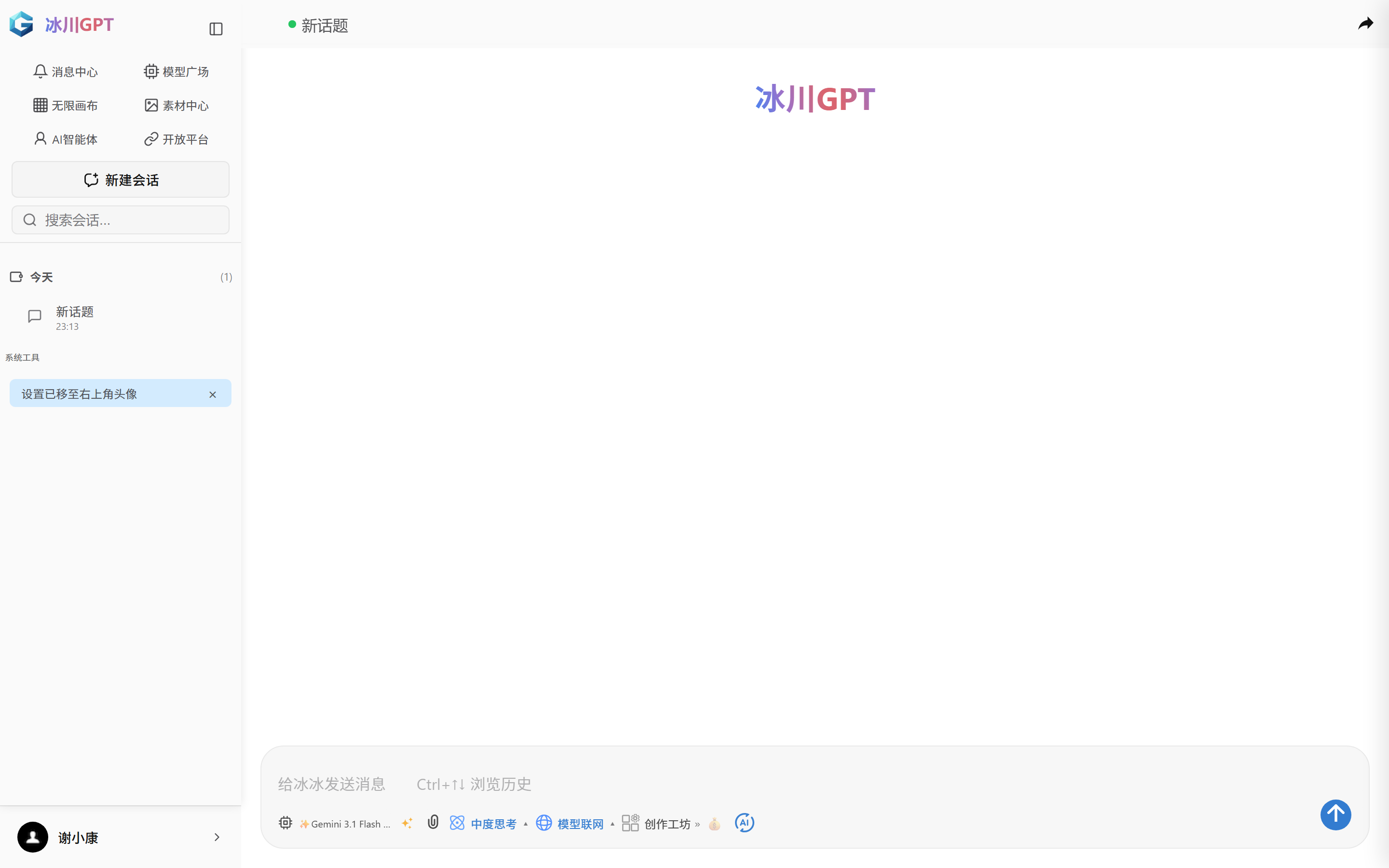
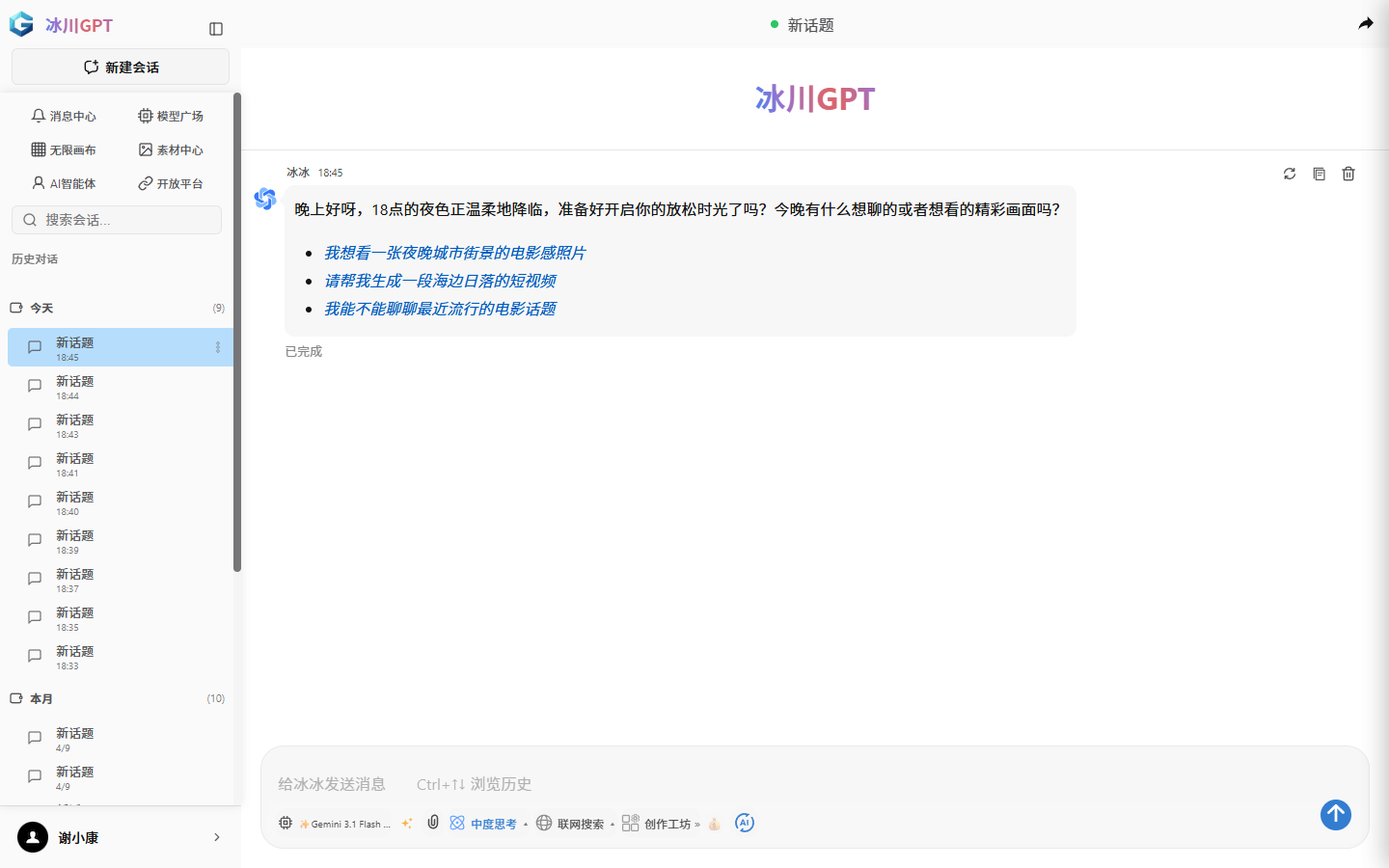
冰川GPT 主界面
界面分为三个区域:
| 区域 | 位置 | 功能 |
|---|---|---|
| 侧边栏 | 左侧 | 会话列表、智能体分组、搜索、新建会话 |
| 聊天区域 | 中间 | 对话内容展示,支持 Markdown、代码、图表渲染 |
| 输入区域 | 底部 | 输入框 + 模型选择 + 深度思考 + 联网搜索 + 上传文件 + 创作工坊 |
侧边栏快捷入口:
| 按钮 | 功能 | 快速打开 |
|---|---|---|
| 消息中心 | 查看站内信和通知 | 打开 |
| 模型广场 | 浏览和选择所有 AI 模型 | 打开 |
| 无限画布 | 可视化 AI 创作工具 | 打开 |
| 素材中心 | 管理你的素材资源 | 打开 |
| AI 智能体 | 浏览和创建定制 AI 角色 | 打开 |
| 开放平台 | API 管理、用量统计 | 打开 |
| 📋 任务列表 | 查看生成任务进度与状态(图片/视频生成) | 设置菜单 → 任务列表 |
侧边栏底部点击头像/姓名区域可打开设置菜单(主题、个性化、帮助等)。
置顶会话会折叠在「📌 置顶」分组中,点击可展开/收起。
1.4 发送第一条消息(3分钟上手)
第一步:点击「新建会话」按钮
第二步:在输入框中输入问题,例如:
`帮我写一封给客户的感谢邮件,要求礼貌、专业、简洁`
第三步:按 Enter 发送
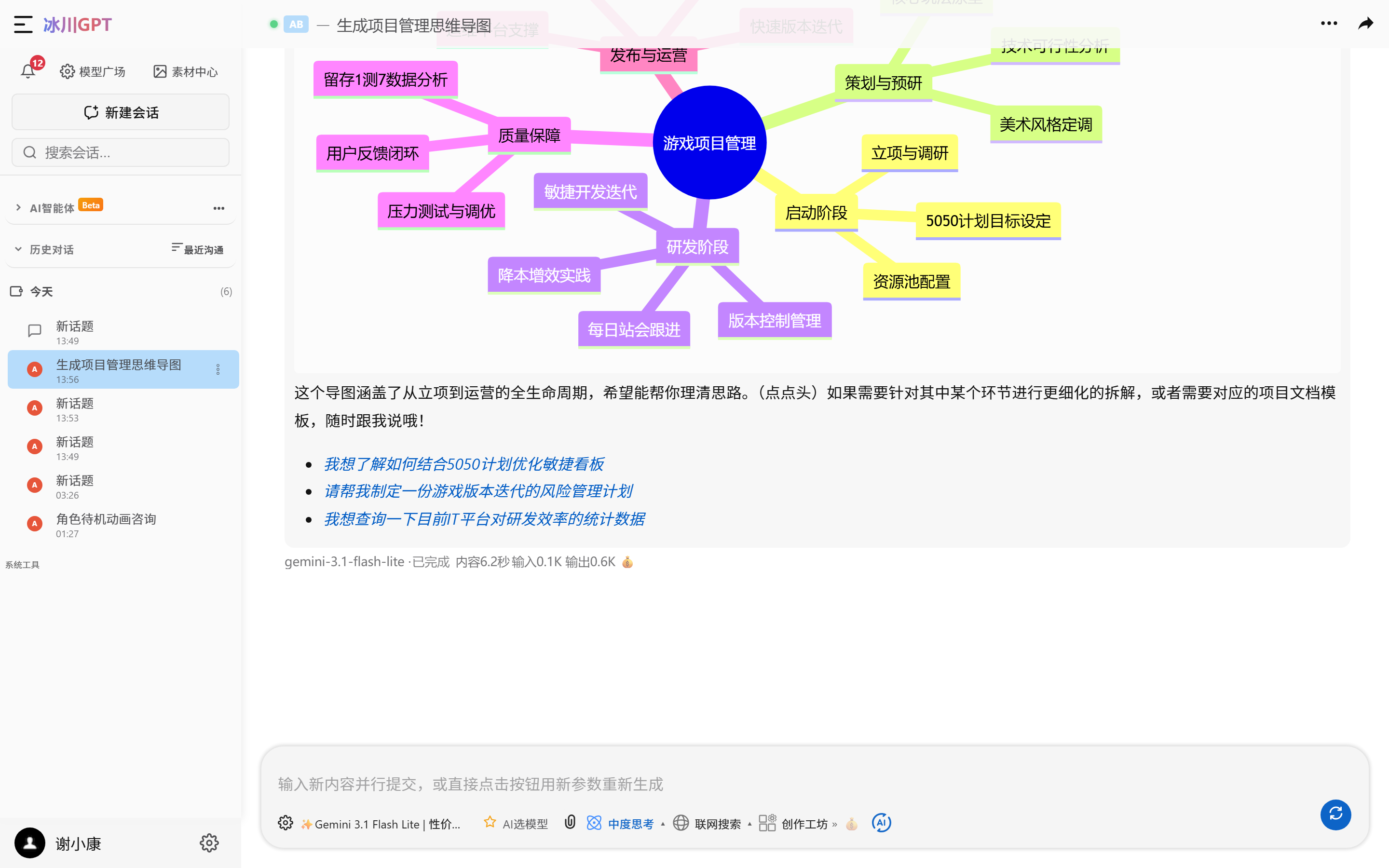
AI 根据提问生成了项目管理思维导图
小贴士:
· 按 Shift + Enter 换行(不发送)
· 按 Ctrl + ↑/↓ 浏览发送过的历史消息
· 可以直接拖拽或粘贴文字、图片、文件到输入框
2. 对话聊天
2.1 新建会话 & 管理会话
新建会话 每个会话独立,AI 只记得当前会话中的对话内容。
右键菜单(右键点击侧边栏会话):
| 操作 | 说明 |
|---|---|
| 重命名 | 修改会话标题 |
| 📌 置顶 | 固定到列表顶部,支持同时置顶多个会话 |
| 🔗 分享 | 生成分享链接 |
| ☑️ 批量选择 | 多选会话进行批量操作 |
| 🗑️ 删除 | 删除会话 |
搜索会话:快捷键 Ctrl+K 快速打开搜索框,输入关键词查找历史对话。
会话按时间自动分组:今天、昨天、本周、更早。智能体的会话自动归到对应分组。
**贴心细节:**切换会话直接显示最后一条消息(无需等待滚动),切回已读会话时自动恢复上次阅读位置。侧边栏支持拖拽调整宽度,移动端支持滑动手势展开/收起。
2.2 发送消息
文字:输入框直接输入,Enter 发送。
图片:点击上传按钮 → 🖼️ 图片 / 拖拽上传 / Ctrl+V 粘贴。
文件:点击上传按钮 → 选择类型(详见第7章)。
URL 导入:上传按钮 → 🔗 从URL导入 → 输入地址。
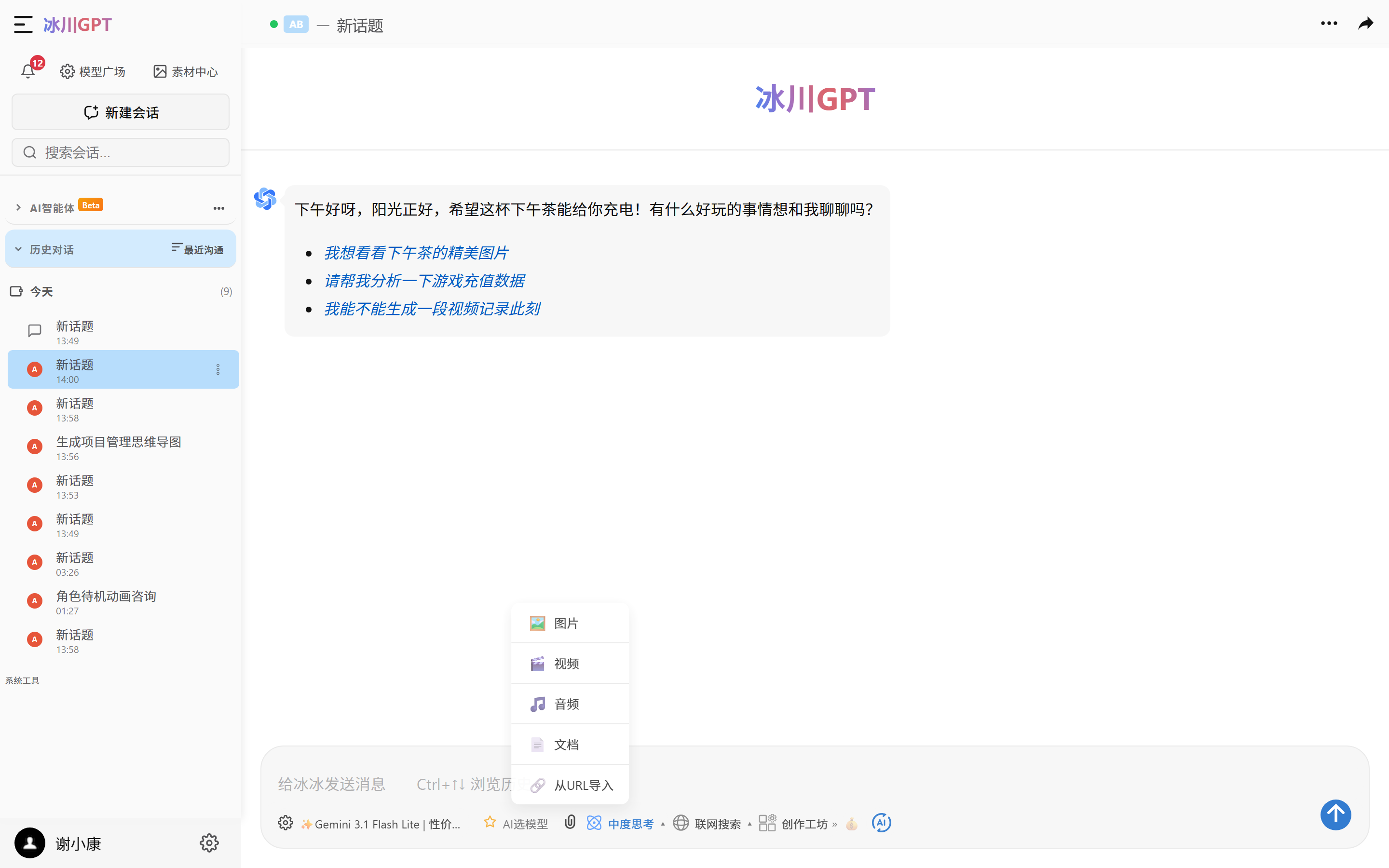
上传菜单:图片、视频、音频、文档、URL导入
2.3 AI 回复
流式输出
AI 实时逐字回复。回复中可点击「停止」中断生成。
深度思考 🧠
部分模型支持深度思考,AI 先推理分析再回答。点击输入框的「深度思考」按钮开启。
适用场景:数学计算、逻辑推理、代码分析、复杂方案规划
联网搜索 🔍
需要最新信息时,点击「联网搜索」按钮开启。AI 先搜索互联网再回答。
适用场景:最新新闻、实时数据、产品价格、技术文档
2.4 消息操作
| 操作 | 说明 |
|---|---|
| 复制 | 点击立即复制 Markdown 内容(按钮变绿色 ✓),粘贴到语雀/飞书可保留格式 |
| 点赞 👍 | 给好的回复点赞 |
| 评论 💬 | 对消息添加评论 |
| 分享 🔗 | 生成分享链接发给同事 |
费用明细(v5.4.11 新增)
每条消息底部和页面底栏现在显示分项费用明细:
- Token 分项:输入、输出、缓存命中、缓存创建(有值才显示)
- 费用分项:
输入¥x 缓存¥x 输出¥x = ¥总额,一目了然 - Claude/OpenAI 缓存命中自动按优惠价计算
点击消息底部的 token 区域可展开费用明细。仅有一项费用时直接显示总额,不显示分项。
2.5 代码块功能
| 按钮 | 功能 |
|---|---|
| 复制 | 一键复制代码 |
| 运行 | 在浏览器直接运行 HTML/JS 代码 |
| 在画布中打开 | 独立预览窗口(支持设备模拟) |
| IDE | 连接到外部编辑器 |
2.6 Mermaid 图表
AI 可生成流程图、时序图、甘特图等,支持缩放、拖拽、下载 SVG、全屏查看。
2.7 数学公式(v5.4.9 新增)
AI 回复中的数学公式会自动渲染为漂亮的数学符号:
- 行内公式:用
$...$包裹,如$E=mc^2$会渲染为数学符号 - 块级公式:用
$$...$$包裹,居中显示
普通价格文本(如 $100)不会被误当公式。公式渲染基于 KaTeX 本地库,无需联网。
3. 模型选择
冰川GPT 集成 50+ 款大模型。打开模型广场
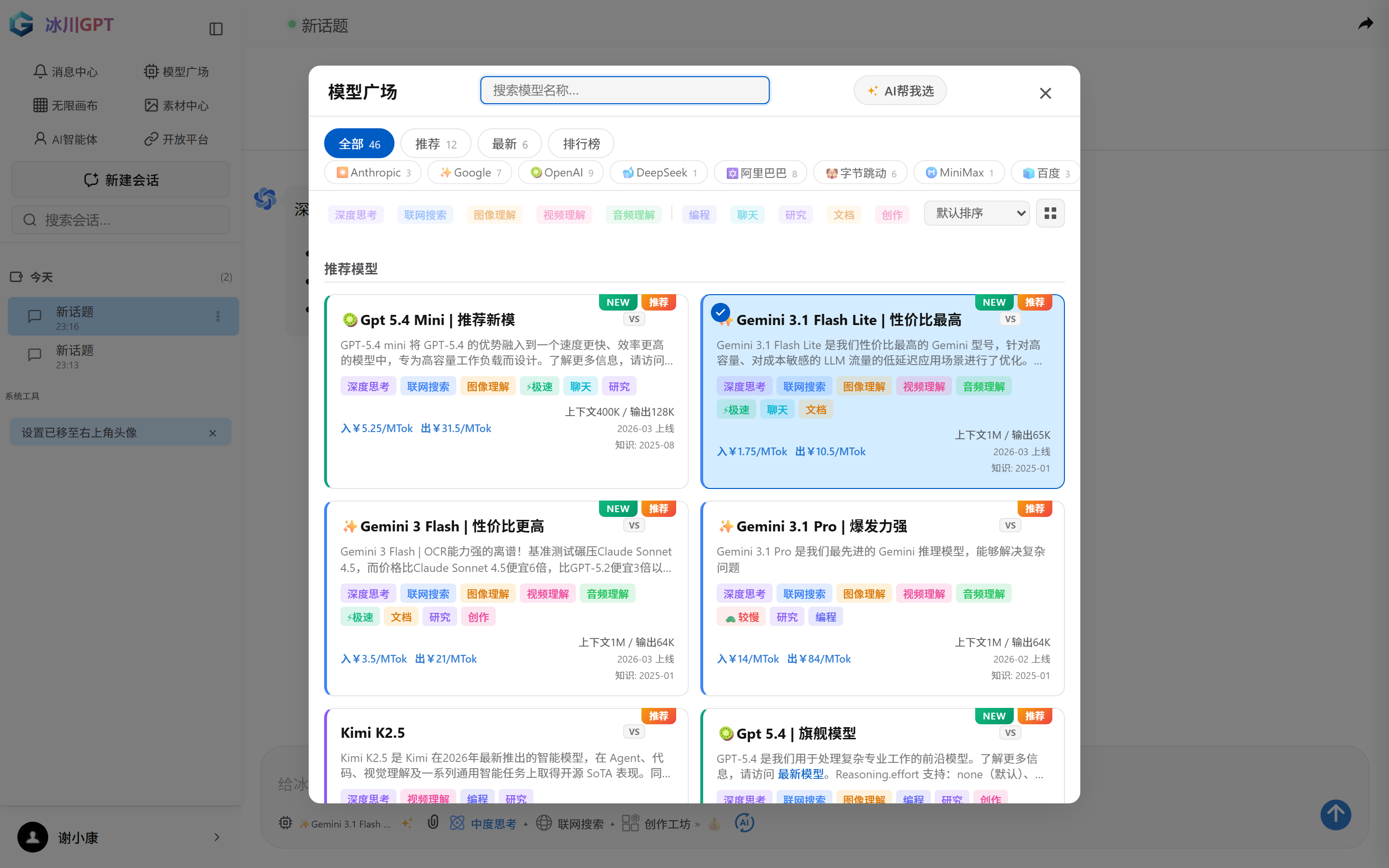
模型广场:搜索、筛选、排序、对比模型
| 功能 | 说明 |
|---|---|
| 搜索 | 输入模型名称快速查找 |
| 按厂商筛选 | OpenAI、Claude、Google、通义等 |
| 排序 | 推荐度、最新、价格、上下文大小 |
| 模型对比 | 选中最多 3 个模型并排对比 |
| AI 推荐 | 根据对话内容推荐最合适的模型 |
| 知识日期 | 显示模型知识截止时间(如"知识: 2025-06") |
3.2 AI 帮我选
不确定该用哪个模型?让 AI 帮你挑。点击底栏输入框旁的 ✨ 图标,或在模型广场右上角点击「✨ AI帮我选」。AI 会根据你的对话内容自动推荐最合适的模型。
鼠标悬停在模型名称上,会弹出该模型的能力介绍(如"思考模型,适合复杂推理"),帮你快速了解模型特点。
3.4 常用模型推荐
日常聊天 & 通用问答
| 模型 | 特点 | 推荐理由 |
|---|---|---|
| 🥝 GPT-5.4 Mini | 快速、便宜 | 日常首选,性价比之王 |
| ✴️ Claude Haiku 4.5 | 快速、智能 | 轻量但质量高 |
深度分析 & 复杂任务
| 模型 | 特点 | 推荐理由 |
|---|---|---|
| 🥝 GPT-5.4 | 旗舰 | OpenAI 最强 |
| ✴️ Claude Sonnet 4.6 | 旗舰 | 超长上下文,全能 |
| ✴️ Claude Opus 4.6 | 顶级 | 最强推理能力 |
| ✴️ Claude Opus 4.7 | 顶级新款 | 支持 adaptive 思考模式,推理更强(v5.6.9 新增) |
编程 & 代码
| 模型 | 推荐理由 |
|---|---|
| ✴️ Claude Sonnet 4.6 | 编程默认首选,迭代开发、复杂代码库、端到端项目 |
| ✴️ Claude Opus 4.7 | 最强旗舰,adaptive 思考模式,适合大型重构、多步骤调试 |
| 🥝 GPT-5.3 Codex | OpenAI 编程专用模型 |
| 🔯 Qwen3-Coder | 阿里巴巴编程模型,中文友好 |
中文写作 & 中文任务
| 模型 | 推荐理由 |
|---|---|
| 🐋 DeepSeek V4 Pro | 旗舰级 MoE,百万上下文,数学逻辑、复杂推理顶级 |
| 🔯 Qwen3.6-Plus / Max | 千问系列,中文能力顶级,全面增强 |
| 🐋 DeepSeek V4 Flash | 快速版,适合日常中文任务 |
| 🧊 GLM-5.1 | 智谱清言,中文优化 |
长文档处理
| 模型 | 推荐理由 |
|---|---|
| 🔯 Qwen-Long | 1000 万 tokens 超长输入 |
| 🐋 DeepSeek V4 Pro | 100 万 tokens 上下文 |
| ✴️ Claude Sonnet / Opus 4.7 | 100 万 tokens,业界领先的召回精度 |
3.5 模型能力标签
| 标签 | 含义 |
|---|---|
| 🧠 深度思考 | 支持扩展推理 |
| 🔍 联网搜索 | 实时搜索互联网 |
| 👁️ 视觉理解 | 可看懂图片和视频 |
| 🔊 音频处理 | 语音/音频输入输出 |
| ⚡ 快速 | 响应速度快 |
所有模型对公司员工免费使用。建议日常用轻量模型,复杂任务再切换高端模型。
3.6 冰川GPT 为 Claude Code 解锁更多模型(v5.8 新增)
这是冰川GPT 独有的能力,并非 Claude Code 自带功能。冰川自研的协议转换代理层将 Anthropic Messages API 实时转译为 OpenAI Chat/Responses 等协议,让 Claude Code Desktop 也能调用非 Claude 厂商的模型。
- 请求转换:Anthropic 请求 → 冰川智能路由 → 目标厂商协议(OpenAI / DeepSeek / Qwen / 豆包 / Kimi / MiniMax / GLM)
- 响应还原:厂商回复 → 反向转回 Anthropic SSE 流式格式 → Claude Code 无感接收
- 缓存适配:自动剥离动态标识头,注入厂商对应的缓存策略(prompt_cache_key),第三方模型也能享受前缀缓存命中
- 工具调用映射:function calling(tool_use)在 Anthropic ↔ OpenAI Responses 之间双向映射,完整支持工具链
智能模型列表
Claude Code 访问 /v1/models 时冰川代理自动过滤,只展示受支持的模型。百万级上下文模型默认标注 [1M],一眼识别大容量选手。
横向兼容模型阵容
| 厂商 | 已兼容模型 |
|---|---|
| 🥝 OpenAI | GPT-5.3-codex / GPT-5.4 / GPT-5.4-mini / GPT-5.4-nano / GPT-5.5 |
| 🐋 DeepSeek | DeepSeek V4 Flash / DeepSeek V4 Pro |
| 🔯 通义千问 | Qwen3.6-Flash / Qwen3.6-Plus / Qwen3.6-Max |
| 🐶 字节豆包 | 豆包 Seed 2.0 Pro / Lite / Mini |
| 🌀 月之暗面 | Kimi K2.6 |
| 🤖 MiniMax | MiniMax M2.7 |
| 🧊 智谱 | GLM-5.1 |
配置方法
在 Claude Code 中设置环境变量即可使用:
ANTHROPIC_API_URL=https://你的冰川GPT地址
ANTHROPIC_API_KEY=sk-xxx(在开放平台自助创建)
**缓存说明:**冰川代理已自动剥离请求中的动态标识头(如 billing-header),确保 OpenAI 自动前缀缓存正常命中,实测缓存命中率从 ~15% 提升至接近 100%。所有适配的模型均支持流式、工具调用、深度思考等能力。
4. 创作工坊
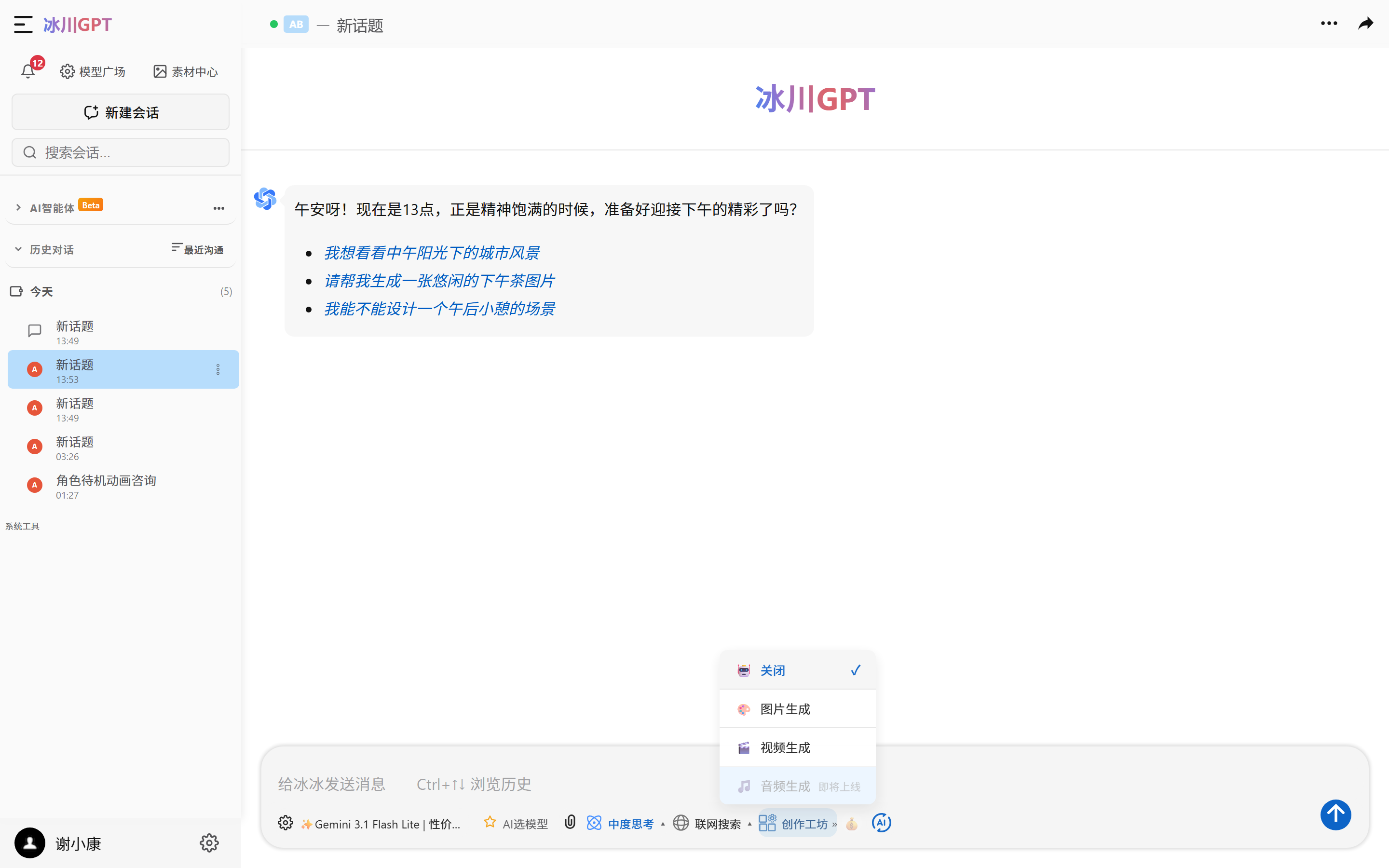
创作工坊模式选择:图片、视频、音频
4.1 图片生成
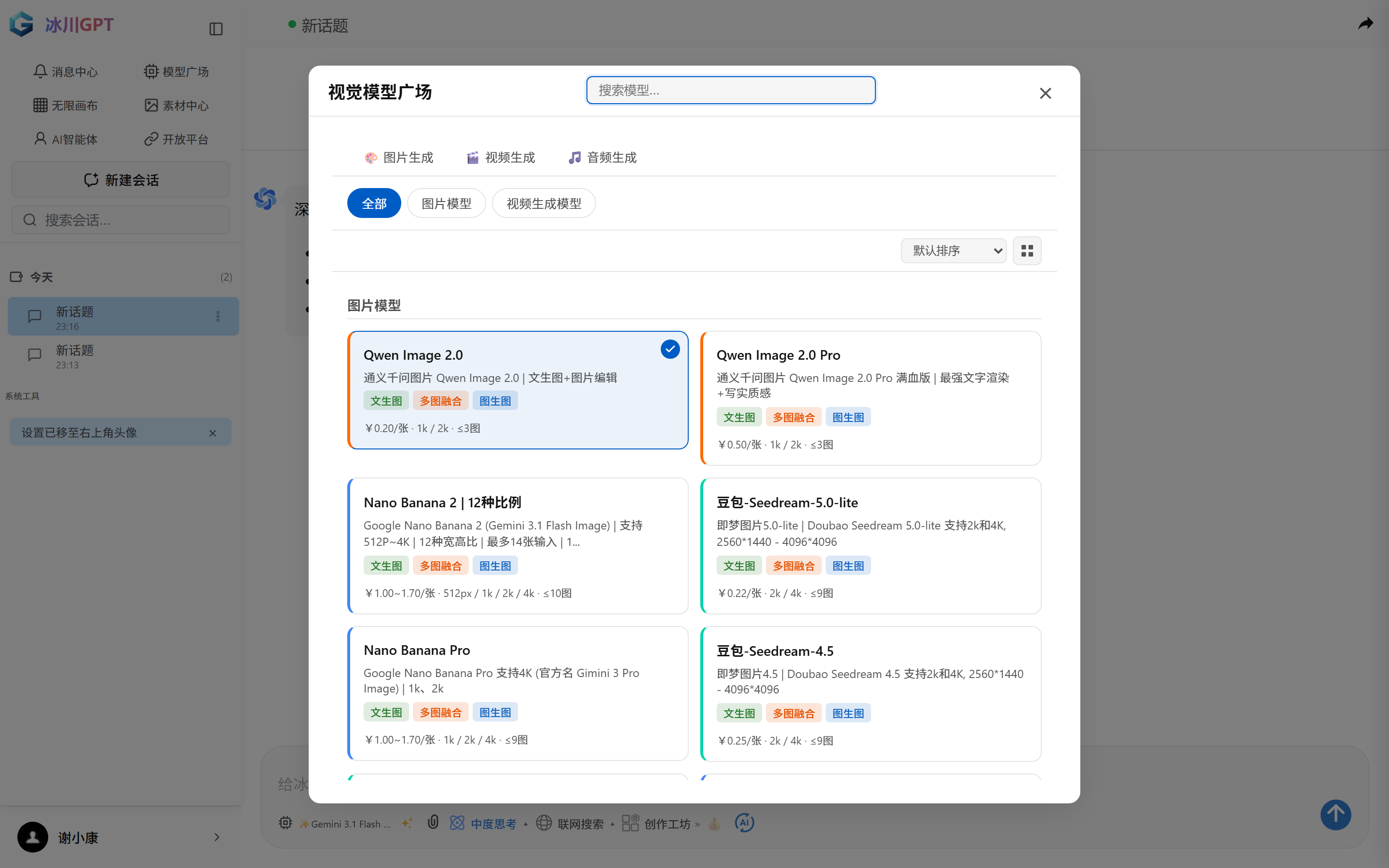
图片生成模式:在视觉模型广场选择模型和生成方式 - 选择「🎨 图片生成」 - 输入描述,如:`一只戴着墨镜的柴犬坐在海边,夕阳西下,油画风格` - 调整参数:清晰度、宽高比、数量 - 点击发送
| 模式 | 说明 |
|---|---|
| 文生图 | 通过文字描述生成图片 |
| 图生图 | 基于参考图生成相似图片 |
| 图片编辑 | 融合多张图片或编辑 |
支持的图片模型(持续更新)
| 模型 | 特色 | 参考价 |
|---|---|---|
| Wan2.7-Image ⭐默认 | 万相快速版,支持局部编辑,1K/2K | ¥0.3/张 |
| Wan2.7-Image Pro | 万相4K高清,支持局部编辑(原生坐标定位),1K/2K/4K | ¥0.5/张 |
| GPT-Image-2 | OpenAI 图片模型 | ¥0.06~0.21/张 |
| GEM 3.1 / 3.0 / 2.5 | 多图融合编辑,最多3张参考图,支持512P~4K | ¥0.3~1.8/张 |
| Kling 3.0-Omni / 3.0 / 2.1 | 可灵生图,2.1支持多图参考 | ¥0.1~0.4/张 |
| SI 5.0-Lite / 4.5 | Seedream,统一低价 | ¥0.22~0.25/张 |
| Vidu Q2 | 多图参考(1~7张) | ¥0.19~0.94/张 |
| Jimeng 4.0 | 即梦,风格化效果优 | ¥0.22/张 |
| Hunyuan 3.0 / Qwen 0925 | 混元/千问 | ¥0.2~0.46/张 |
| Nano Banana 2 | 12种宽高比(含4:1横幅/8:1超长横幅),最多14张输入 | ¥0.5~1.7/张 |
默认图片模型已切换为 Wan2.7-Image,需要 4K 高清时切到 Wan2.7-Image Pro。AI 局部编辑中用户选择的模型会自动记忆(localStorage),下次打开自动恢复。
4.2 视频生成
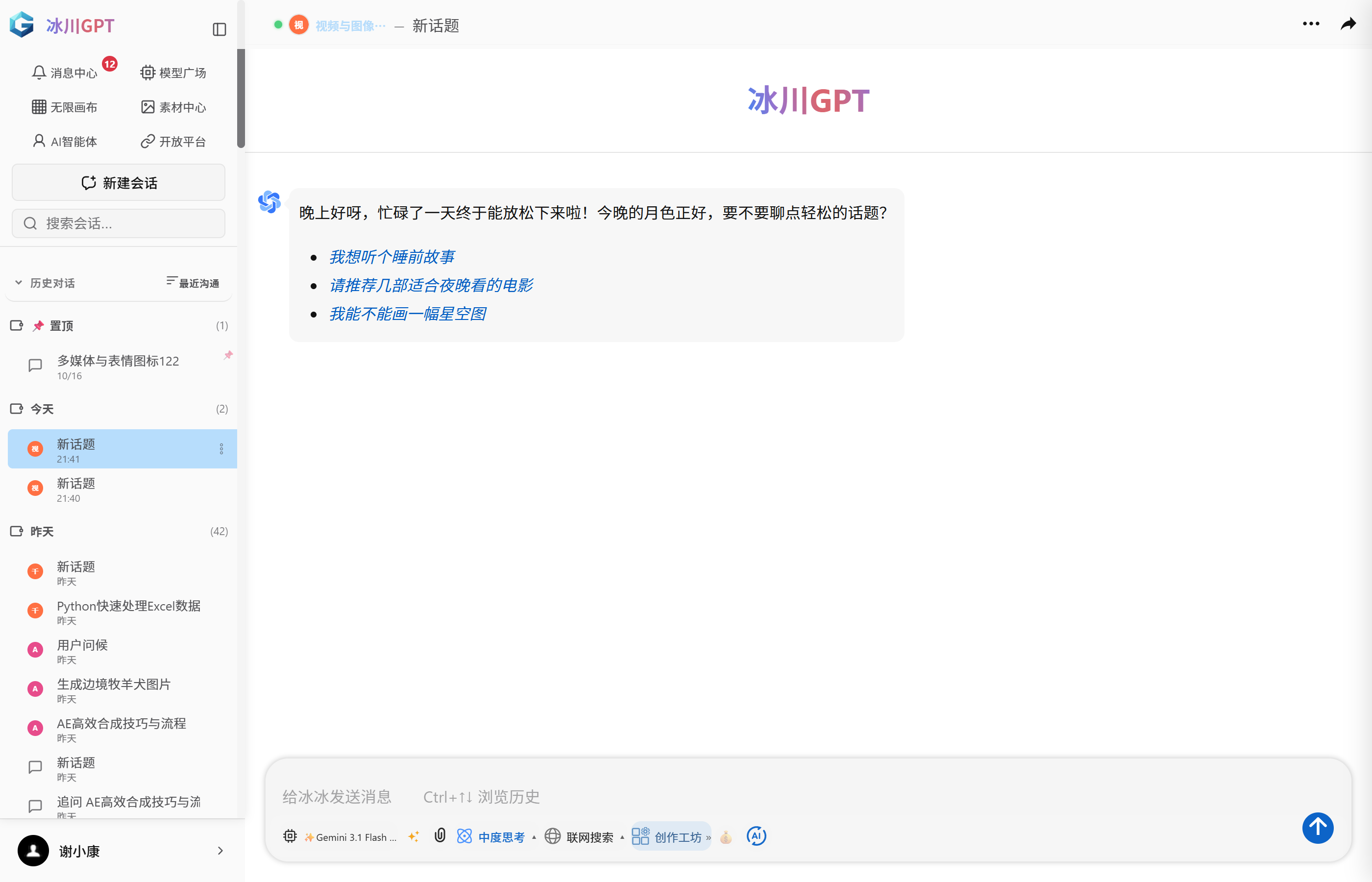
视频生成模式:在视觉模型广场选择模型和生成方式
| 模式 | 说明 |
|---|---|
| 文生视频 | 纯文字描述生成视频 |
| 首帧生成 | 上传一张图让它"动起来" |
| 首尾帧 | 指定视频开头和结尾画面 |
| 参考生成 | 上传参考视频/图片,生成风格相似的新视频 |
| 视频换样 | 风格迁移 |
| 图生动作 | 让图片中的人物/物体动起来 |
| 视频编辑 | 上传视频,AI 按描述替换画面内容(万相视频编辑,v5.4.17 新增) |
| 视频延长(续写) | 已生成视频的基础上继续延长,支持参考音频(Seedance 2.0,v5.4.17 新增) |
| 智能分镜 | AI 自动拆分剧本为多个镜头,逐个生成后拼接 |
视频生成较慢(几十秒到几分钟),超时后系统自动转为后台任务继续执行,刷新页面后自动恢复进度。输入视频超过 10 秒时自动截取前 10 秒。
文生视频参考图(v5.6.9 新增)
在「文生视频」模式下,可以上传参考图让 AI 理解画面内容,然后生成相应的视频提示词:
- 进入「创作工坊 - 视频 - 文生视频」
- 点击上传图片 → 图片进入聊天输入区(非视频素材卡槽)
- 页面会出现黄色提示条「参考图不会传给生成模型,但会传给 AI 理解」
- 输入文字描述后发送 → AI 理解参考图内容并生成视频提示词 → 系统自动文生视频
参考图仅供 AI 对话模型理解画面,不会传给视频生成 API。若想让图片「动起来」,请使用「首帧生成」模式。
支持的视频模型(v5.8 更新)
系统集成了多家厂商的视频生成模型,覆盖不同场景和价位。HappyHorse 1.0 为当前默认视频模型。
| 模型 | 特色 | 时长 | 参考价 |
|---|---|---|---|
| 🐴 HappyHorse 1.0 ⭐默认 | 阿里快乐马最新,生成快(~2min),无严格审核,效果对标Seedance 2.0,推荐首选 | 3~15s | ¥0.9~1.6/s |
| 🎬 Seedance 2.0 | 豆包专业级,原生音画同出,多模态参考+视频编辑+延长,审核严格 | 4~15s | ¥0.46~2.48/s |
| ⚡ Seedance 2.0 Fast | Seedance 2.0 快速版,生成更快 | 4~15s | ¥0.37~0.80/s |
| 🌊 Wan2.7-Video | 万相前代,支持音频+智能改写,适合游戏/动作场景,性价比高 | 2~15s | ¥0.6~1.0/s |
| Kling 3.0-Omni | 可灵最新,首尾帧+智能分镜+有声 | 3~15s | ¥0.6~1.4/s |
| Vidu Q3-Pro | 首尾帧+多图参考 | 4~10s | ¥0.8/s |
| GV 3.1 | Google Veo,音频+首尾帧+参考 | 8s | ¥1.0/s |
| Sora-2 | OpenAI,支持持续拍摄 | 5~20s | 按时长 |
视频模型详细对比
| 特性 | 🐴 HappyHorse 1.0 | 🎬 Seedance 2.0 | ⚡ Seedance 2.0 Fast | 🌊 Wan 2.7 | 🎥 Kling 3.0-Omni | 🅿️ Veo 3.1 Fast | 🅿️ Veo 3.1 |
|---|---|---|---|---|---|---|---|
| 厂商 | 阿里快乐马 | 字节豆包 | 字节豆包 | 阿里万相 | 快手可灵 | ||
| 推荐度 | ⭐ 首选 | 次选 | 备选 | 备选 | 备选 | 备选 | 备选 |
| 生成速度 | 快 (~2 min) | 中等 | 快 | 中等 | 中等 | 快 | 较慢 |
| 审核严格度 | 无严格审核 | 严格 | 严格 | 一般 | 一般 | 一般 | 一般 |
| 文生视频 | ✅ | ✅ | ✅ | ✅ | ✅ | ✅ | ✅ |
| 图生视频(首帧) | ✅ | ✅ | ✅ | ✅ | ✅ | ✅ | ✅ |
| 图生视频(首尾帧) | ❌ | ✅ | ✅ | ✅ | ✅ | ✅ | ✅ |
| 参考生视频(多素材) | ✅ 最多9张图 | ✅ 9图+3视频+1音频 | ✅ 9图+3视频+1音频 | ✅ 5图+3视频+1音频 | ❌ | ✅ 最多3张图 | ✅ 最多3张图 |
| 视频编辑 | ✅ 支持参考图 | ✅ 支持参考图 | ✅ | ✅ | ❌ | ❌ | ❌ |
| 视频延长 | ❌ | ✅ | ✅ | ✅ | ❌ | ✅ | ✅ |
| 音频 | 不支持 | ✅ 原生音画同出 | ✅ 原生音画同出 | ✅ (+0.02 CNY/s) | ✅ (+0.2 CNY/s) | ✅ (+0.05 USD/s) | ✅ (+0.20 USD/s) |
| 智能提示词改写 | ❌ | ❌ | ❌ | ✅ | ❌ | ❌ | ❌ |
| 自由宽高比 | ❌(首帧跟图) | ✅ | ✅ | ✅ | ✅ | ❌ | ❌ |
| 分辨率 | 720p / 1080p | 480p / 720p / 1080p | 480p / 720p | 720p / 1080p | 720p / 1080p / 2K / 4K | 720p / 1080p / 4K | 720p / 1080p / 4K |
| 时长范围 | 3-15s | 4-15s | 4-15s | 2-15s | 3-15s | 4/6/8s | 4/6/8s |
| 720p 单价 | 0.9 CNY/s | 0.99 CNY/s | 0.80 CNY/s | 0.6 CNY/s | 0.6 CNY/s | ~0.7 CNY/s | ~1.4 CNY/s |
| 1080p 单价 | 1.6 CNY/s | 2.48 CNY/s | — | 1.0 CNY/s | 0.8 CNY/s | ~0.7 CNY/s | ~1.4 CNY/s |
**选择建议:**日常使用选 HappyHorse,又快又稳无审核烦恼;需要音频/视频延长/首尾帧等高级功能选 Seedance 2.0;追求极致画质选 Veo 3.1(4K);性价比之选 Kling 3.0-Omni 或 Wan2.7。
**注意事项:**Seedance 系列审核较严,包含敏感内容的图片可能被拒绝。HappyHorse 不支持音频生成。Veo 系列时长固定(4/6/8s)且按 USD 计费,价格较高。
生成进度与费用
- 实时进度:生成过程中显示状态(提交 → 排队 → 生成 → 处理),格式如「生成中 · 用时 2 分 30 秒 · 预计还需 1-2 分钟」
- 排队机制:Wan 视频等厂商同时最多 5 个并发,超出自动进入排队,可显示"X 小时 X 分"倒计时(v5.6.0 新增)
- 自动恢复:超时后前台自动开始轮询,刷新页面不会丢失进度(v5.4.20 新增)
- 费用透明:所有视频模型价格统一显示为 元/秒,方便横向对比
- 生成详情:完成后显示模型名称、实际费用、分辨率、时长、Seed 值
- 状态提示:不可用的模型自动置灰,限流/超时有友好提示
生成效果示例

AI 生成示例:「一只戴着墨镜的柴犬坐在海边沙滩椅上,夕阳西下,油画风格」
4.3 音频生成
| 模式 | 说明 |
|---|---|
| 文字转语音 | TTS,文字转自然语音 |
| 语音克隆 | 克隆特定说话人声音 |
| 音乐生成 | 根据描述生成音乐 |
4.4 AI 图片编辑
右键图片 → 「图片编辑」,或在素材卡槽右键打开编辑器,支持多种操作:
| 功能 | 说明 |
|---|---|
| 裁剪 / 旋转 / 调整 | 裁切比例、旋转翻转、亮度对比度饱和度;支持超出边界裁剪(白底填充)+ 实时预览(v5.4.15 增强) |
| 文字 / 标注 | 添加文字(字体 / 大小 / 粗体斜体 / 描边)+ 内联编辑 + 删除;支持涂鸦标注(v5.5 重设计) |
| 缩放 / 压缩 | 调整分辨率,压缩文件大小 |
| AI 抠图 | 一键去背景(智能 / 人像 / 商品),结果保留透明背景 |
| AI 局部编辑 | 框选区域,输入描述,AI 精准替换该区域 |
| AI 构图(智能扩图) | AI 分析构图,自动扩展四边,调整比例和场景;支持画质选择(自动/1K/2K/4K)(v5.4.16 新增) |
AI 构图(智能扩图)
AI构图本质是智能扩图:AI 分析画面构图,自动计算四边扩展量,再调用图片生成模型填充空白区域,让画面比例更协调、构图更专业。
- 打开图片编辑器 → 点击「🖼️ AI构图」标签
- 选择构图场景(三分法 / 半身人像 / 头像特写 / 风景全景 / 产品展示等 11 种)
- 选择目标比例(比例自动 / 1:1 / 16:9 / 9:16 等,默认自动)
- 点击「🪄 智能构图」→ AI 自动分析并填充上下左右扩展量 + 生成扩图提示词
- 选择画质(自动/512px/1K/2K/4K,默认按输出分辨率自动计算)
- 确认预览无误 → 点击「✨ 开始构图」
推荐配合万相2.7-Image 模型使用,效果最佳。素材卡槽右键菜单也可快速进入「AI扩图」,Ctrl+滚轮缩放预览(v5.4.15 新增)。
AI 局部编辑
精准替换图片中的任意区域,其余部分完全保留。
- 打开图片编辑器 → 点击「✨ AI局部编辑」标签
- 在画布上拖拽或单击创建选区(最多 2 个)
- 在弹出框中输入描述(如"把这里的天空换成星空")
- 选择模型 → 点击「✨ AI 编辑」
| 模型 | 定位方式 | 推荐场景 |
|---|---|---|
| 万相2.7-Image(推荐) | 原生坐标 bbox,精准 | 需要精确替换指定区域 |
| GEM3.1 / Nano Banana / Seedream | 提示词描述位置 | 风格多样,效果略有差异 |
4.5 AI 抠图
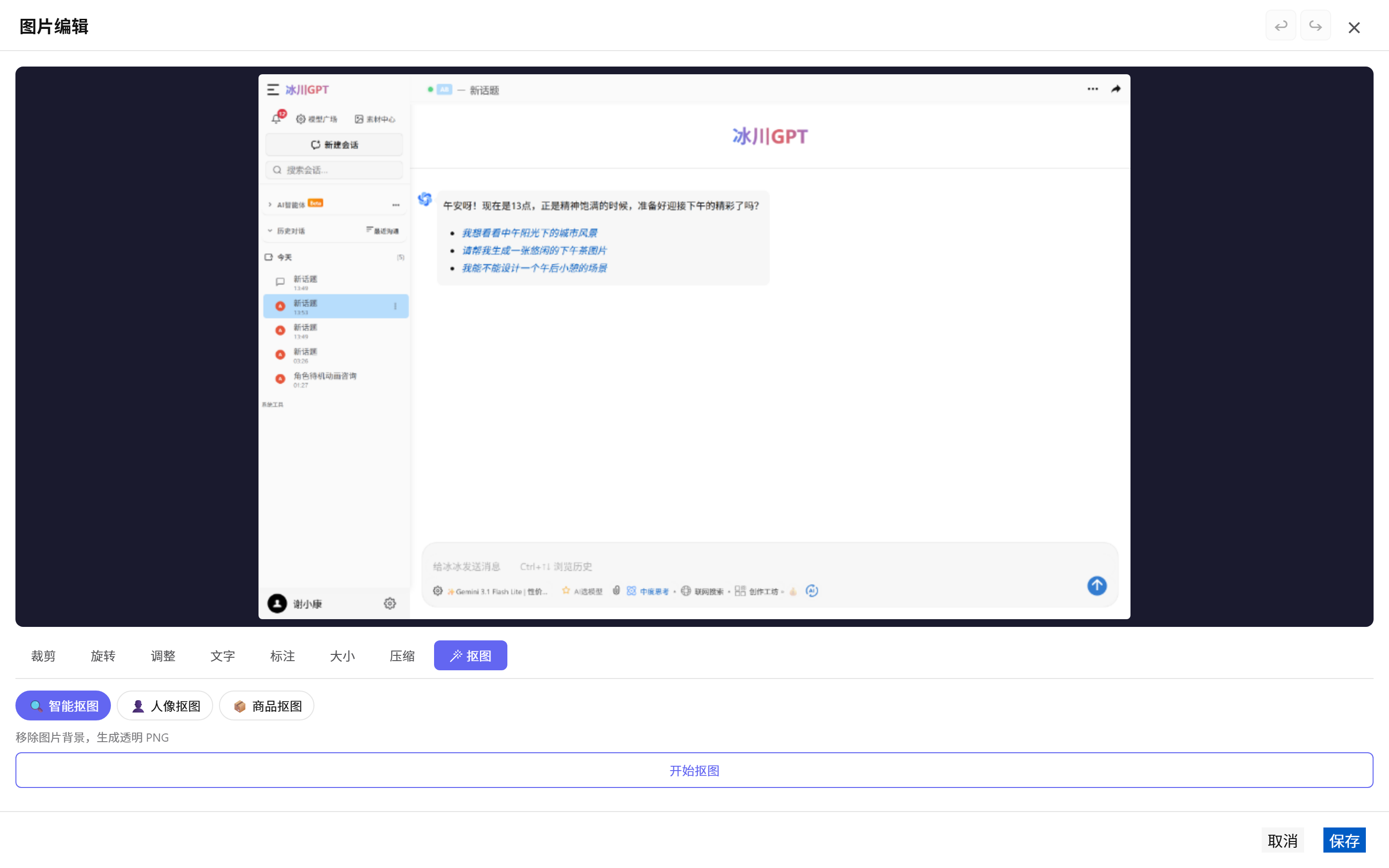
图片编辑弹窗中的「抠图」标签页
AI 抠图可以一键去除图片背景,生成透明 PNG 图片。适合做产品白底图、证件照、设计素材等。
三种抠图模式
| 模式 | 适用场景 | 说明 |
|---|---|---|
| 🔍 智能抠图 | 通用 | 自动识别主体,适用于大部分场景 |
| 👤 人像抠图 | 人物照片 | 专门优化人像边缘,头发丝级别精度 |
| 📦 商品抠图 | 商品 / 产品 | 针对商品图优化,适合电商场景 |
如何使用
方式一:从素材卡槽操作
- 在创作工坊中上传一张图片到素材卡槽
- 右键点击图片 → 选择「AI 抠图」
- 自动打开图片编辑弹窗并跳转到抠图标签
方式二:从图片编辑弹窗
- 在图片编辑弹窗中点击顶部的「抠图」标签页
- 选择抠图模式(智能 / 人像 / 商品)
- 点击「开始抠图」
- 等待几秒,AI 自动去除背景
- 抠图结果以棋盘格背景展示透明区域,可直接保存
图片分辨率最大支持 2000 × 2000,文件最大 10MB。超限时系统自动压缩处理。结果自动保存到素材中心。
4.6 无限画布
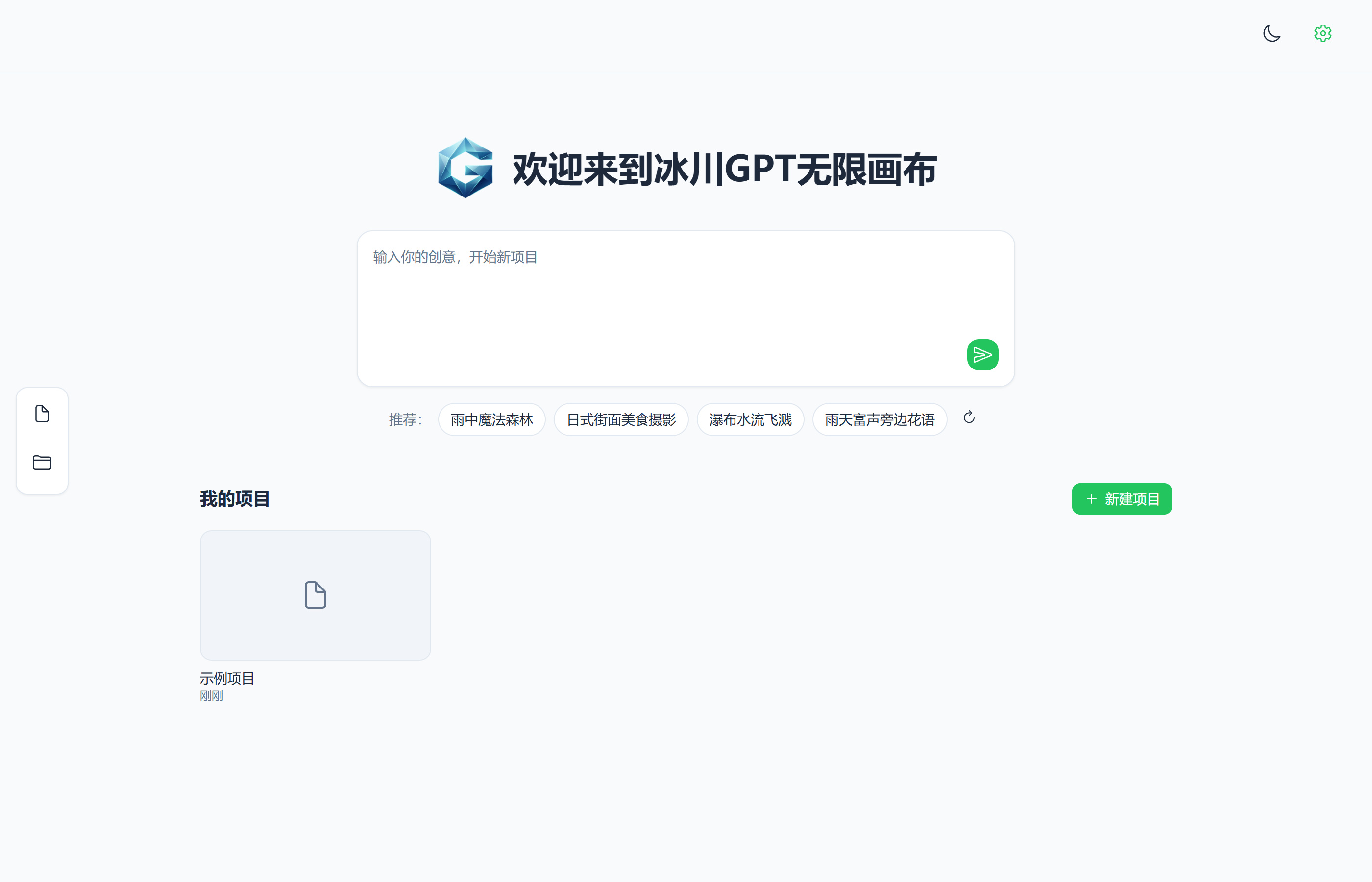
无限画布首页:输入创意、浏览推荐、管理项目
无限画布是一个可视化的 AI 创作工具,用节点和连线的方式编排 AI 工作流。相比创作工坊的对话式交互,无限画布更适合需要多步骤、多素材组合的美术创作场景。
入口:侧边栏顶部「无限画布」按钮,或直接访问 /huobao-canvas
打开无限画布
核心概念
画布中有不同类型的节点,通过连线组合成工作流:
| 节点类型 | 图标 | 功能 |
|---|---|---|
| 文本节点 | Aa | 输入和编辑提示词描述 |
| 文生图配置 | 🖼️ | 设置图片生成参数(模型、尺寸、数量等) |
| 图片节点 | 📷 | 展示生成的图片或上传本地图片 |
| 视频生成配置 | 🎬 | 设置视频参数(模型、时长等) |
| 视频节点 | ▶️ | 展示生成的视频或上传本地视频 |
| LLM 节点 | 🤖 | 调用大模型进行文本/分镜生成(v5.4.7 新增) |
快速上手
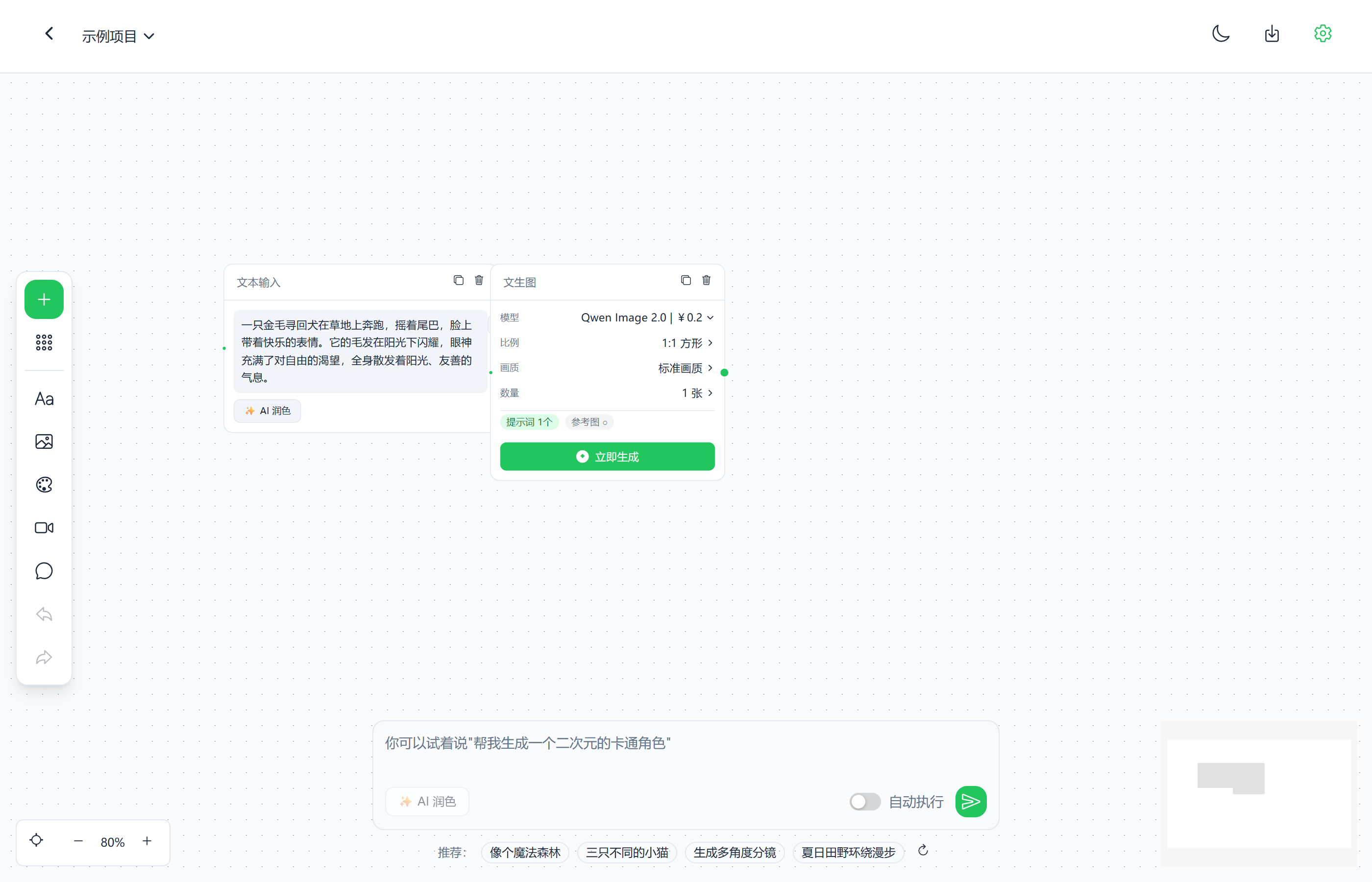
画布工作区:左侧节点工具栏 + 中间画布 + 底部输入框 - **打开画布** → 在首页输入创意描述或点击「+ 新建项目」 - **添加节点** → 点击左侧工具栏的 **+** 按钮,或从工具栏拖拽节点到画布 - **连接节点** → 从一个节点的输出端口拖线到另一个节点的输入端口 - **配置参数** → 在文生图/视频配置节点中选择模型、设置尺寸等 - **生成** → 点击运行按钮,生成的图片/视频自动显示在对应节点中
LLM 节点(v5.4.7 新增)
LLM 节点可以在画布中直接调用大模型,实现文本生成、分镜拆分等能力:
- 模型选择 — 自动获取系统中所有可用的聊天模型
- 输出格式 — 支持纯文本、JSON、Markdown 三种格式
- 自动传播 — LLM 生成的内容自动传递到下游文本节点
- 视频输入 — 连接视频节点后,模型列表自动过滤为支持视频的模型
实用功能
- AI 润色提示词 — 点击「✨ AI 润色」一键优化你的描述,提升生成质量
- AI 脚本生成 — 文本节点支持 AI 一键生成文案,Ctrl+Enter 快捷键触发(v5.4.12 新增)
- 分镜表格编辑器 — 全屏分镜编辑界面,支持导出 CSV;AI 可自动生成完整分镜(v5.4.12 新增)
- 推荐灵感 — 首页和画布底部都有随机创意推荐,点击即可开始创作
- 撤销 / 重做 — 完整的操作历史,放心大胆地实验
- 项目管理 — 多个项目独立保存,随时在首页切换
- 批量下载 — 点击右上角导出按钮,下载画布中所有生成的素材
- 素材自动同步 — 画布中生成或上传的素材自动同步到主界面历史记录(v5.5 新增)
- 深色模式 — 右上角切换主题,自动跟随系统设置
- API 配置 — 右上角齿轮图标,配置连接地址和密钥
无限画布适合需要反复调整和组合多张图片的创作场景,如概念设计、分镜绘制、素材加工等。简单的图片/视频生成推荐使用创作工坊。
5. 智能体
智能体是"定制版的 AI 角色",你可以给 AI 设定特定身份、能力和知识背景。
例如:面试官、翻译助手、客服 NPC、代码审查员……
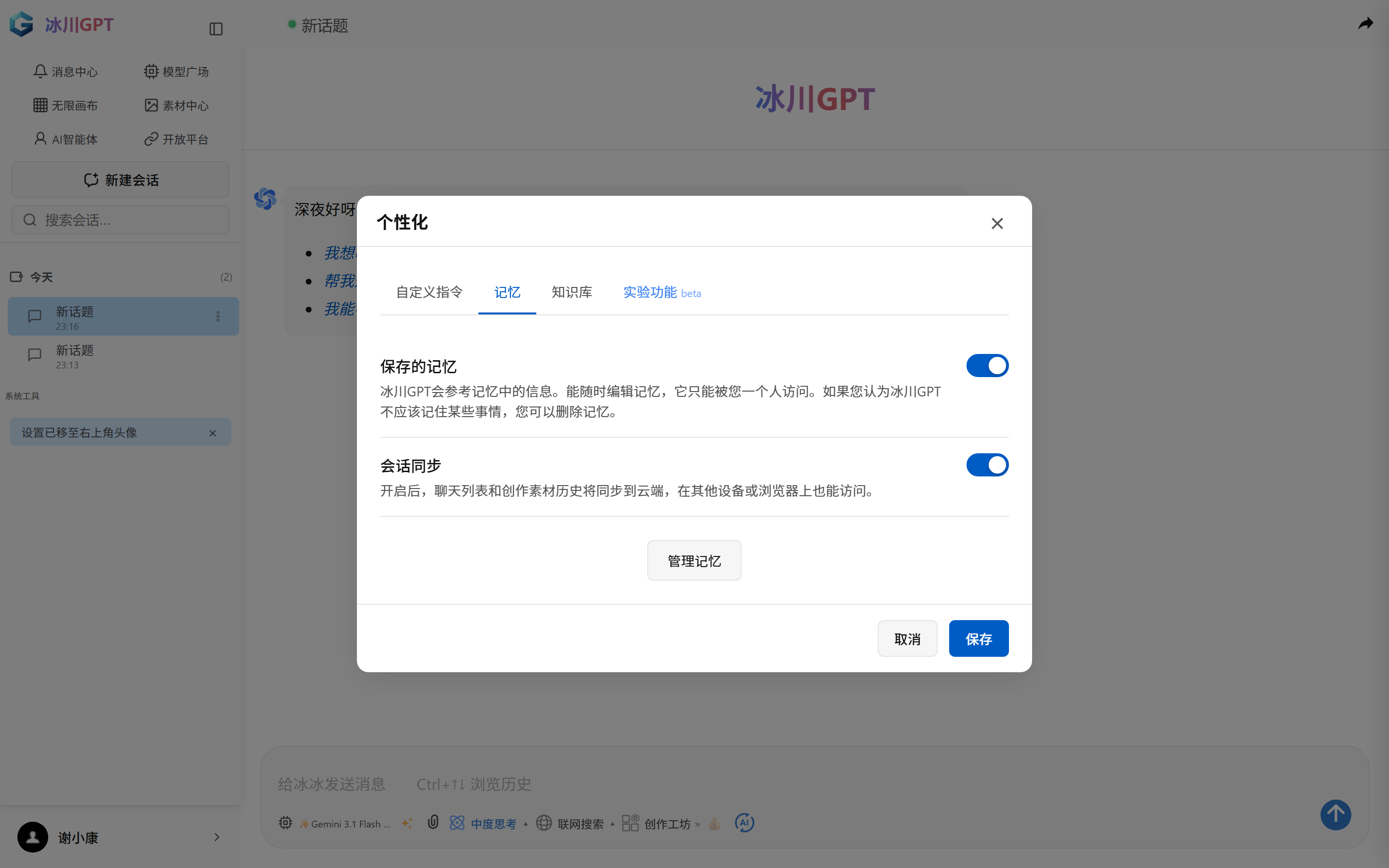
智能体管理页面:浏览、搜索和创建 AI 智能体
5.2 使用智能体
在侧边栏找到「AI智能体」→ 点击智能体名称 → 查看历史会话或新建对话。
侧边栏展示(v5.4.7 改进)
智能体在侧边栏以单节点形式展示,显示头像、名称和会话数量,不再展开子列表。点击后右侧弹出会话列表面板。
进入智能体会话后,所有配置自动切换到该智能体的专属设置,离开时恢复全局配置。对话气泡始终显示智能体的名称和头像。
5.3 创建智能体
打开智能体管理 → 点击「+ 创建 AI 智能体」
| 字段 | 说明 | 示例 |
|---|---|---|
| 名称 | 智能体的名字 | 文案助手小王 |
| 系统提示词 | 告诉 AI 它是谁 | "你是一个专业的文案写作助手..." |
| 模型 | 指定 AI 模型 | Claude Sonnet 4.6 |
独立配置(v5.4.5 新增)
为每个智能体独立设置专属配置,进入会话时自动生效:
| 配置项 | 说明 |
|---|---|
| 默认模型 | 指定使用的 AI 模型 |
| 思考深度 | 控制推理深度 |
| 联网搜索 | 是否默认开启联网 |
| 创作工坊 | 是否开启图片/视频/音频生成 |
| 知识库范围 | 绑定专属知识库 |
| 记忆模式 | 跟随全局 / 独立记忆 / 关闭 |
每个设置旁都有「恢复默认」按钮。设置已迁移到云端,换电脑/浏览器自动同步。
5.4 智能体会话列表
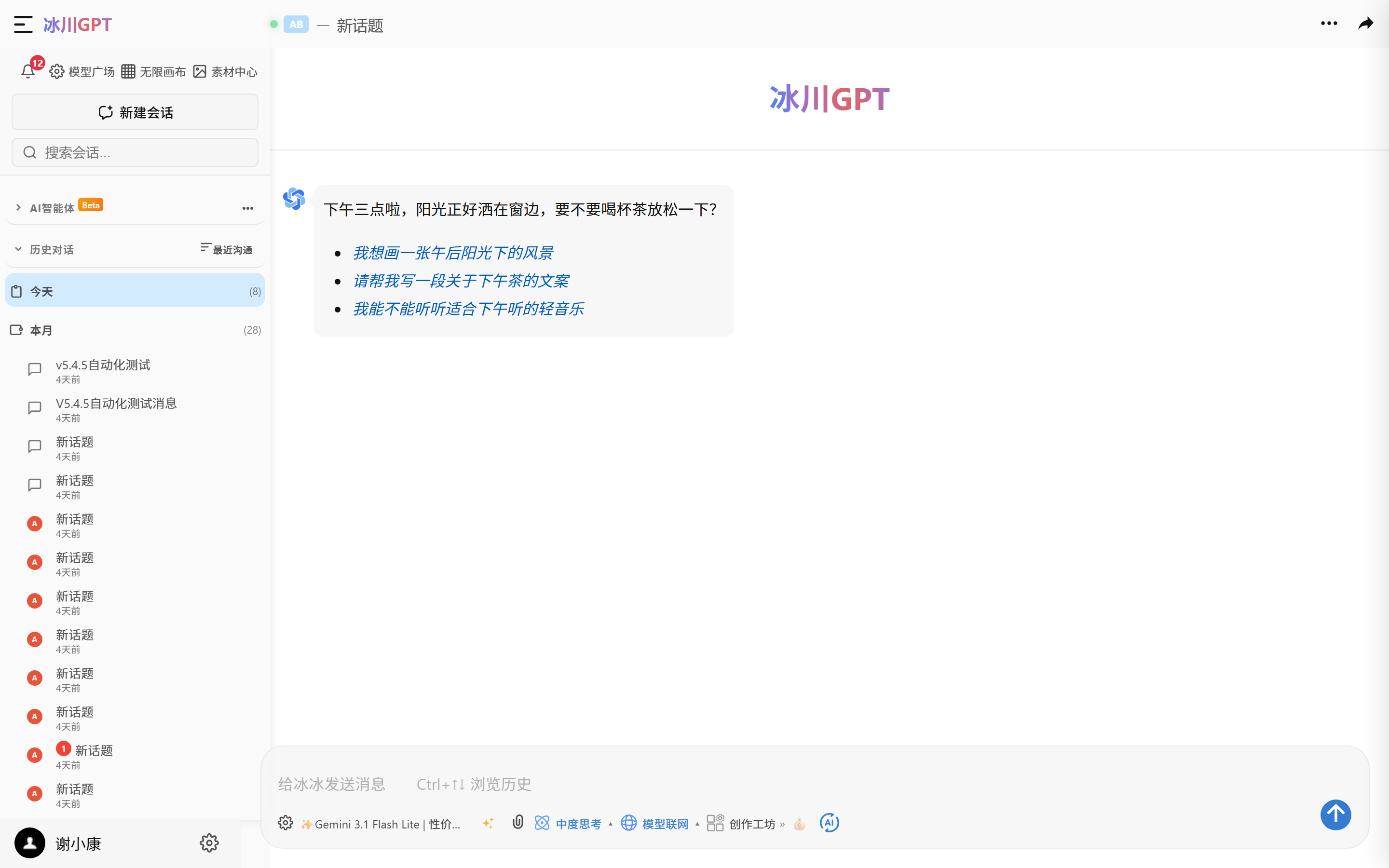
点击智能体先看到历史会话列表
点击侧边栏的智能体,先展示该智能体的历史会话列表:
- 查看之前和这个智能体的所有对话记录
- 点击某条会话 → 继续之前的聊天
- 点击「+ 新建」→ 开始全新的对话
- hover 会话项右侧显示删除按钮,可直接删除单条会话
- 会话按最近活跃时间排序,方便快速找到
这个改进让你不会重复创建新会话,轻松延续之前的对话。删除会话有二次确认,不用担心误删。
5.5 分享智能体
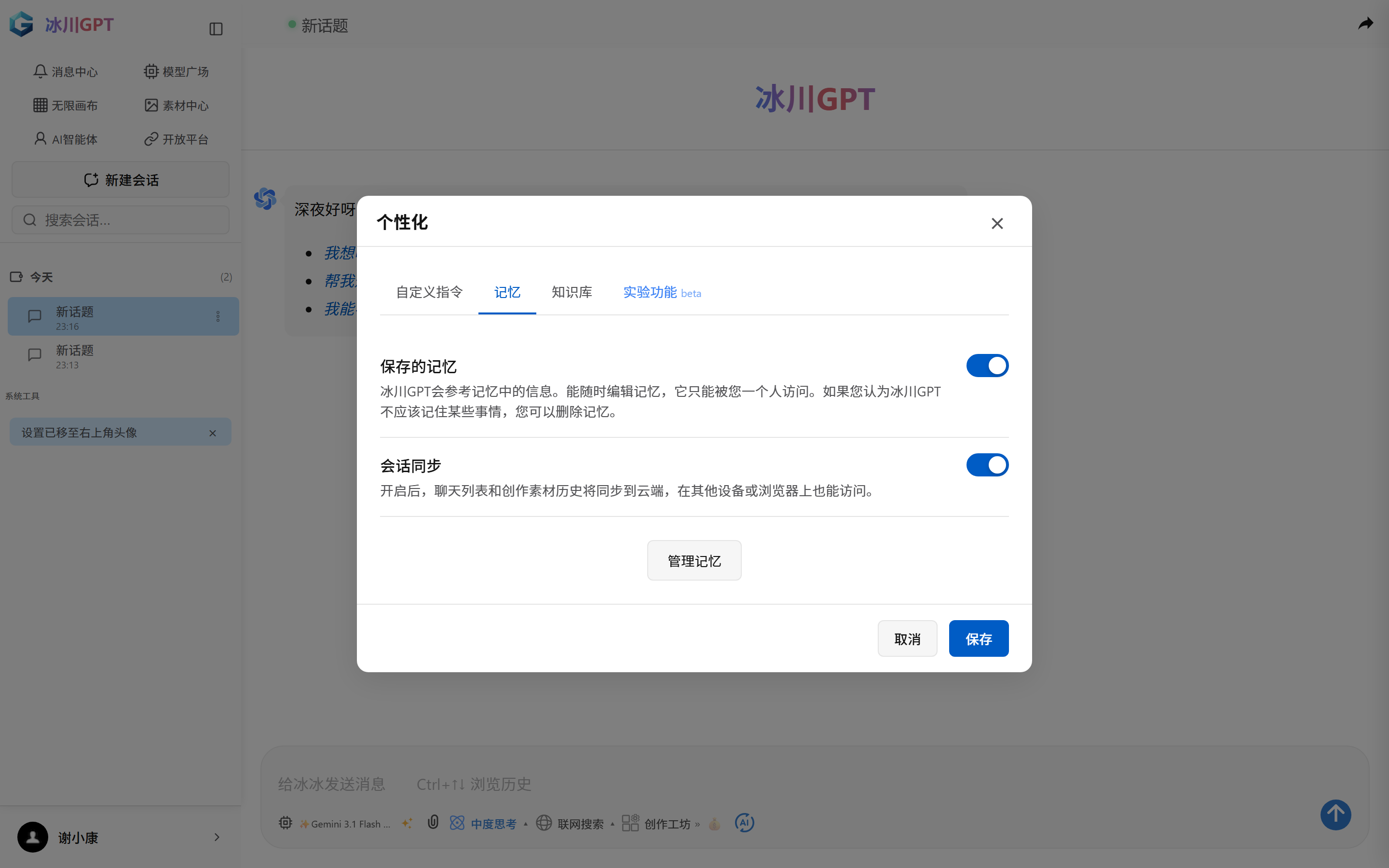
智能体广场:浏览、搜索和分享 AI 智能体
创建好的智能体可以分享给同事使用:
- 打开智能体广场
- 找到你创建的智能体,点击分享按钮
- 复制生成的分享链接
- 将链接发送给同事
- 同事打开链接即可一键添加该智能体到自己的列表
智能体广场
在智能体广场中可以:
| 功能 | 说明 |
|---|---|
| 浏览分类 | 按全部、工作、学习、创作、生活、其他分类查看 |
| 搜索 | 输入关键词搜索智能体 |
| AI 归类 | AI 自动为智能体推荐分类 |
| 我创建的 | 快速筛选自己创建的智能体 |
| 创建新智能体 | 点击右上角「+ 创建 AI 智能体」 |
5.6 创建智能体详解
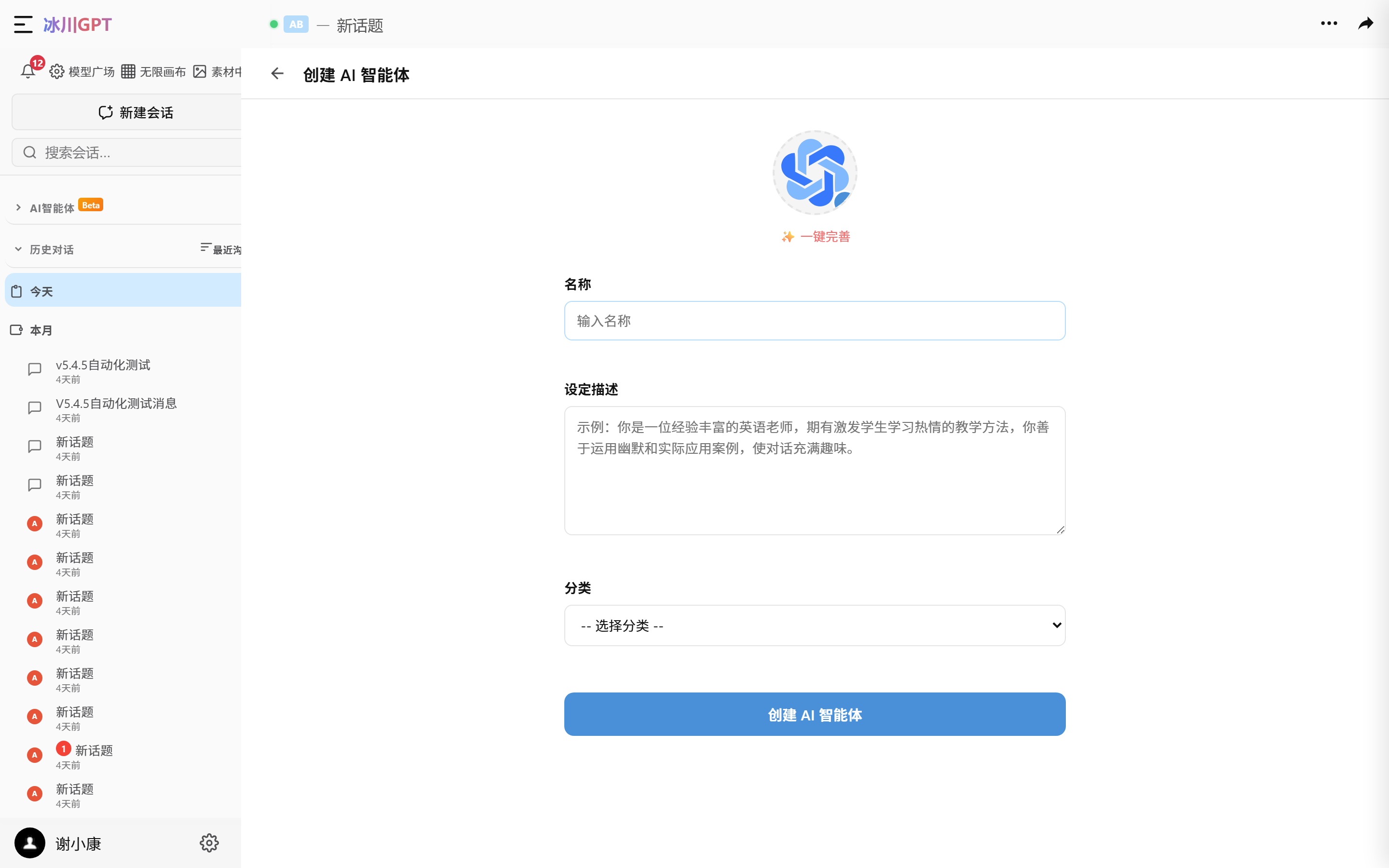
创建智能体界面:设置名称、提示词和分类
打开智能体广场 → 点击「+ 创建 AI 智能体」
- 名称:给智能体起个好记的名字(如"周报助手"、"翻译官")
- 设定描述:告诉 AI 它的角色和行为规则(即系统提示词)
- 分类:选择所属类别,方便其他人在广场中找到
- 点击「创建 AI 智能体」完成创建
创建后可以随时编辑。支持一键让 AI 帮你生成头像和提示词模板。
5.7 克隆智能体 & 权限保护(v5.8 新增)
为了解决分享智能体的权限安全问题,v5.8 对智能体权限体系进行了全面重构:
克隆为我的智能体
看到别人的好用的智能体?一键克隆即可拥有自己的副本,自由修改配置:
- 在智能体广场 / 右键菜单 / 详情抽屉中点击「克隆为我的智能体」
- 系统自动创建名为"原名(克隆)"的副本,visibility 为 private
- 克隆后自动进入编辑界面,可自由修改名称、提示词、模型等全部配置
- 克隆体拥有全新的 share_id,与原智能体完全独立
权限保护机制
| 保护层级 | 说明 |
|---|---|
| 前端 UI 防护 | 他人智能体:隐藏编辑/删除/分享按钮,显示克隆入口;右键菜单按所有权区分 |
| 服务端权威校验 | PUT/DELETE 检查 creator_userid;被拒绝时前端弹 alert 并自动拉回服务端最新配置 |
| 知识库权限隔离 | 非创建者调用知识库上传/删除 API 返回 403「只能管理自己创建的智能体知识库」 |
| 云端同步隔离 | 分享智能体的设置不参与云端同步,防止跨设备污染 |
| 管理员兜底 | 管理员可「强制删除」任意公开智能体(含无作者的僵尸智能体) |
注意事项:克隆功能复制完整配置(模型、思考级别、知识库开关、记忆范围、工坊偏好等),但知识库文档内容不随克隆复制(知识库属于原智能体创建者)。
6. 知识库
上传文档到知识库后,AI 在回答时会自动检索你的资料,给出更准确的回答(RAG 技术)。
6.1 上传文档
- 打开:设置 ⚙️ → 个性化 → 「知识库」标签页
- 点击「上传」→ 选择文件(PDF、Word、TXT 等)
- 系统自动解析并建立向量索引
6.2 URL 导入
输入 URL(每行一个,最多 10 个)→ 系统自动抓取网页内容并索引。
6.3 知识库配额
| 类型 | 文档上限 | 分块上限 | 约等于 |
|---|---|---|---|
| 智能体知识库 | 20 个文档 | 500 个分块 | 约 25 万字 |
| 个人知识库 | 10 个文档 | 200 个分块 | 约 10 万字 |
6.4 使用原理
AI 收到问题 → 自动搜索知识库 → 找到相关段落 → 基于资料回答。这就是 RAG 技术:先查资料,再回答。搜索精度经过优化校准,闲聊时不会返回无关结果,专业问题能精准命中。
7. 文件处理
| 上传方式 | 操作 |
|---|---|
| 按钮上传 | 点击上传按钮 → 选择类型 → 选文件 |
| 拖拽上传 | 直接将文件拖入聊天区域 |
| 粘贴上传 | Ctrl+V 粘贴 |
| URL 导入 | 上传按钮 → 从URL导入 |
7.2 文件预览面板(v5.4.5 新增)
上传文件后,预览面板固定在聊天区右侧停靠(类似 Chrome 开发者工具),聊天区自动让出空间:
- 边聊边看:左侧对话,右侧预览文件,无需切换
- 拖拽调整:拖拽分割线自由调整预览面板宽度
- 文档卡槽:输入框上方显示「📄 文档(3)」卡片,点击查看文件列表,可逐个删除或追加
- 移动端适配:手机自动切换为全屏模式
7.3 支持的文件类型
| 类型 | 格式 |
|---|---|
| 图片 | JPG, PNG, GIF, WebP, SVG |
| 视频 | MP4, WebM, AVI, MOV, MKV |
| 音频 | MP3, WAV, OGG |
| 文档 | PDF, DOCX, PPTX, XLSX, TXT, MD, CSV, XMind |
7.4 文档解析
| 类型 | 解析能力 |
|---|---|
| Word | 提取段落文字,保留结构 |
| PPT | 提取每页文字 |
| Excel | 转换为 Markdown 表格 |
| 逐页提取文字 | |
| XMind | 解析思维导图层级 |
上传文档后可以让 AI:总结要点、翻译、分析数据趋势、写会议纪要……
8. 个性化设置
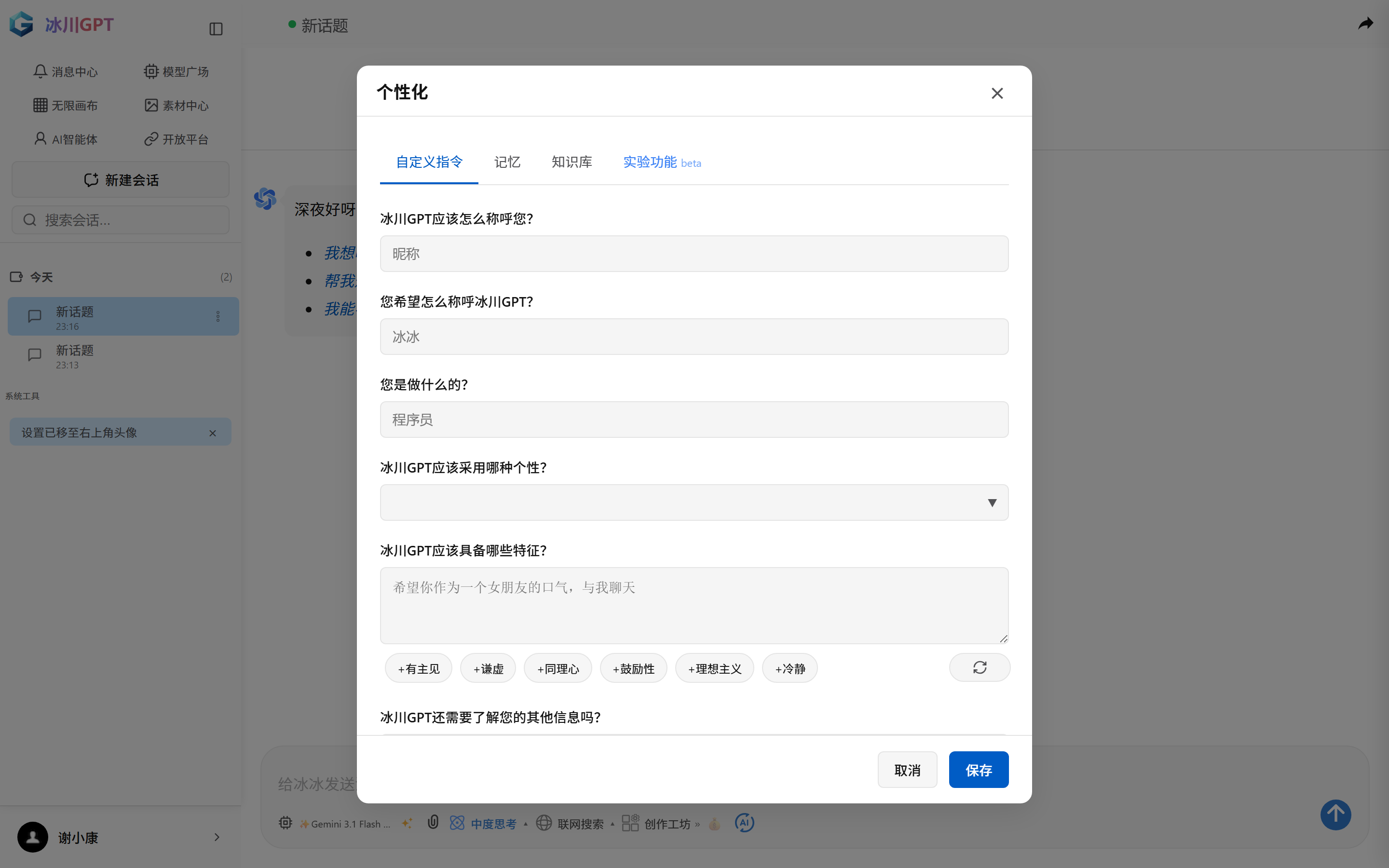
个性化面板:自定义指令、记忆、知识库、实验功能
8.1 自定义指令
| 设置项 | 说明 | 示例 |
|---|---|---|
| 你的称呼 | AI 怎么叫你 | 小明 |
| AI 的称呼 | 你怎么叫 AI | 冰冰 |
| 你的职业 | 工作背景 | 产品经理 |
| AI 的个性/特征 | 性格风格 | 8维×6选项 |
8.2 记忆功能
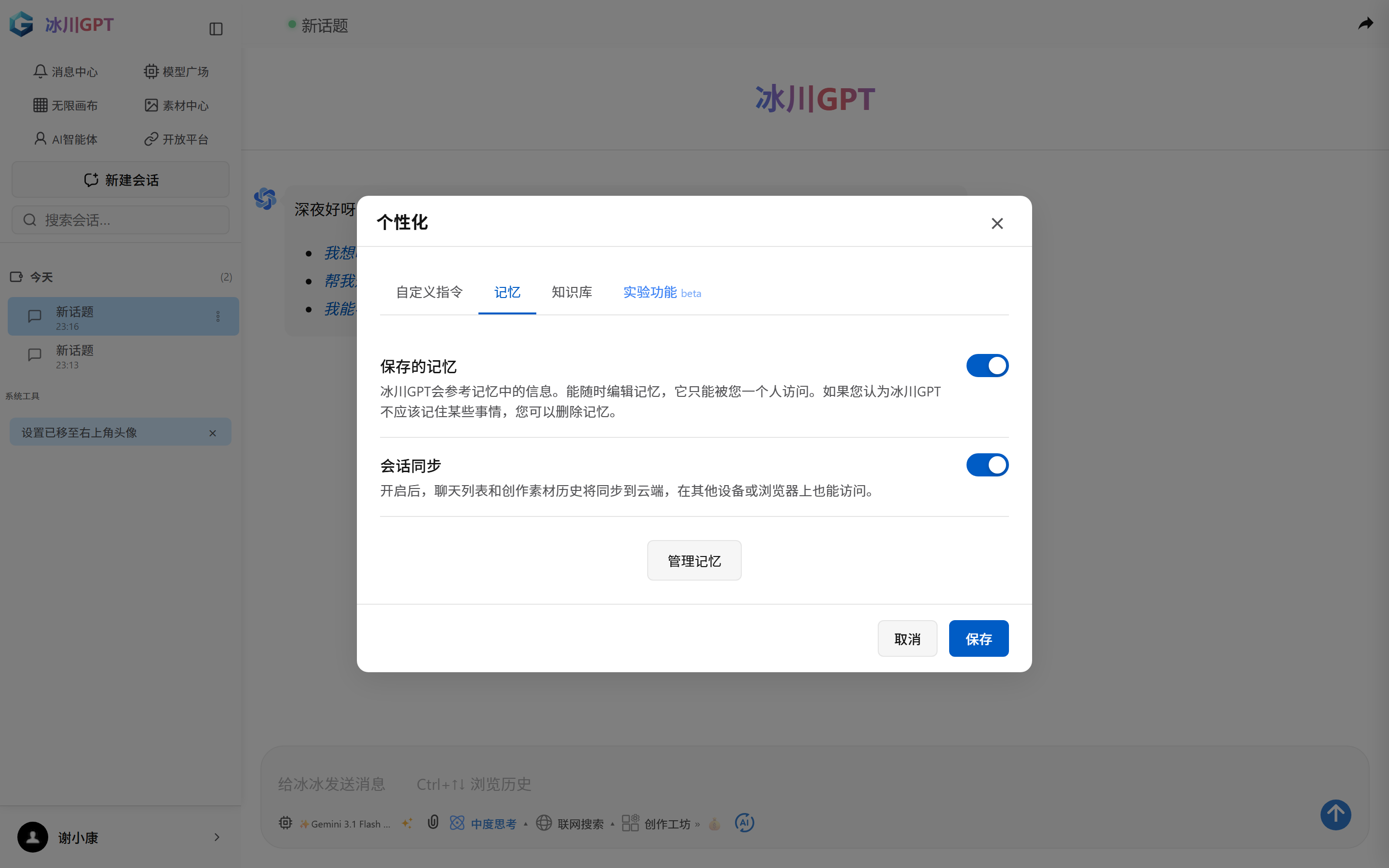
记忆标签页
| 开关 | 说明 |
|---|---|
| 保存的记忆 | AI 记住偏好和对话摘要 |
| 会话同步 | 多浏览器/设备间同步会话 |
| 主动聊天 | AI 空闲时主动找你聊天 |
| AI 生成建议 | 回复后推荐跟进问题 |
**强烈建议开启「会话同步」:**多设备无缝切换,清除缓存也不丢聊天记录。 立即开启
会话恢复
如果你发现侧边栏会话列表突然变少、刷新后又恢复不了,先检查「会话同步」是否已经打开,再点击这里的:
这个按钮会从云端重建你的会话列表索引,适合本地缓存异常、浏览器重置、换设备后会话显示不完整的情况。
已经手动删除过的会话不会被恢复。若恢复后仍看不到完整会话,请联系管理员处理云端数据。
智能记忆更新(v5.4.5 新增)
AI 现在不仅能新增记忆,还能自动更新和删除已有记忆:
- 你说"我搬到上海了" → AI 自动把"住在北京"更新为"住在上海"
- 你说"忘掉我之前说的饮食偏好" → AI 精准删除相关记忆
不再会出现记忆越积越多、旧信息和新信息矛盾的问题。
8.3 帮助中心
设置 ⚙️ → 「帮助」,打开独立的帮助页面,图文并茂地介绍所有功能和操作指南。帮助面板支持拖拽调整宽度,不遮挡聊天区。
8.4 其他设置
- 主题切换:亮色 ☀️ / 暗色 🌙 / 自动 🌓
- 纯净模式:AI 回复更简洁直接
- 桌面通知:AI 回复完弹出提醒
9. 素材管理
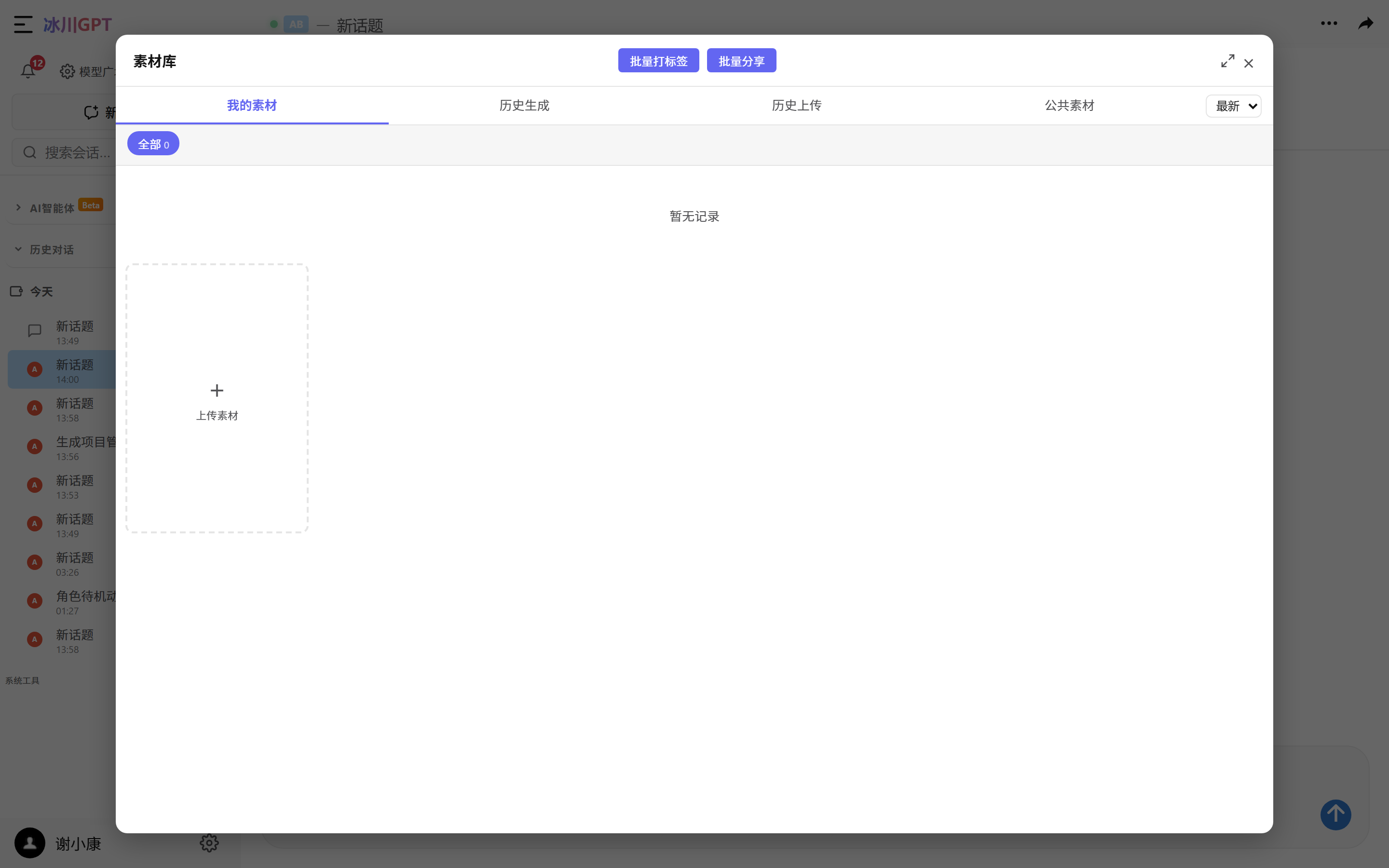
素材库:我的素材、历史生成、历史上传、公共素材 - **顶部上传按钮**:素材库顶部新增上传入口,支持多文件同时上传(v5.4.22 新增) - **音频卡片播放**:音频素材卡片显示播放按钮,直接预览(v5.4.22 新增) - **AI 自动标签**:上传后自动识别内容添加标签 - **批量操作**:批量打标签、批量分享 - **公共素材**:浏览同事分享的素材 - **历史记录云端化**:历史生成/上传记录改为数据库存储,换设备不丢失(v5.5 新增)
10. 任务列表
生成图片或视频时,任务会在后台排队执行。打开任务列表面板可实时查看所有任务的进度和状态。
入口:点击右上角头像 → 设置菜单 → 📋 任务列表,面板从右侧滑入。
| 功能 | 说明 |
|---|---|
| 实时进度 | 每 3 秒自动刷新,显示排队/生成/处理状态和进度条 |
| 视频缩略图播放 | 已完成的视频任务直接在面板内预览播放,无需跳转会话(v5.6.1 新增) |
| 定位到会话 | 已完成任务点击「定位」按钮,跳转到对应会话并高亮消息(v5.6.1 新增) |
| 中止任务 | 点击「中止」取消正在进行的任务 |
| 自动消失 | 任务完成或失败约 10 分钟后自动从列表移除 |
11. 视频编辑器
视频编辑器是内置的轻量级剪辑工具,支持多片段时间线编辑、变速、分割、单帧截图和片段导出。适合对 AI 生成视频做快速后处理。
入口:在创作工坊视频消息中,点击视频卡片上的「✂️ 编辑」按钮,或从素材中心打开任意视频。
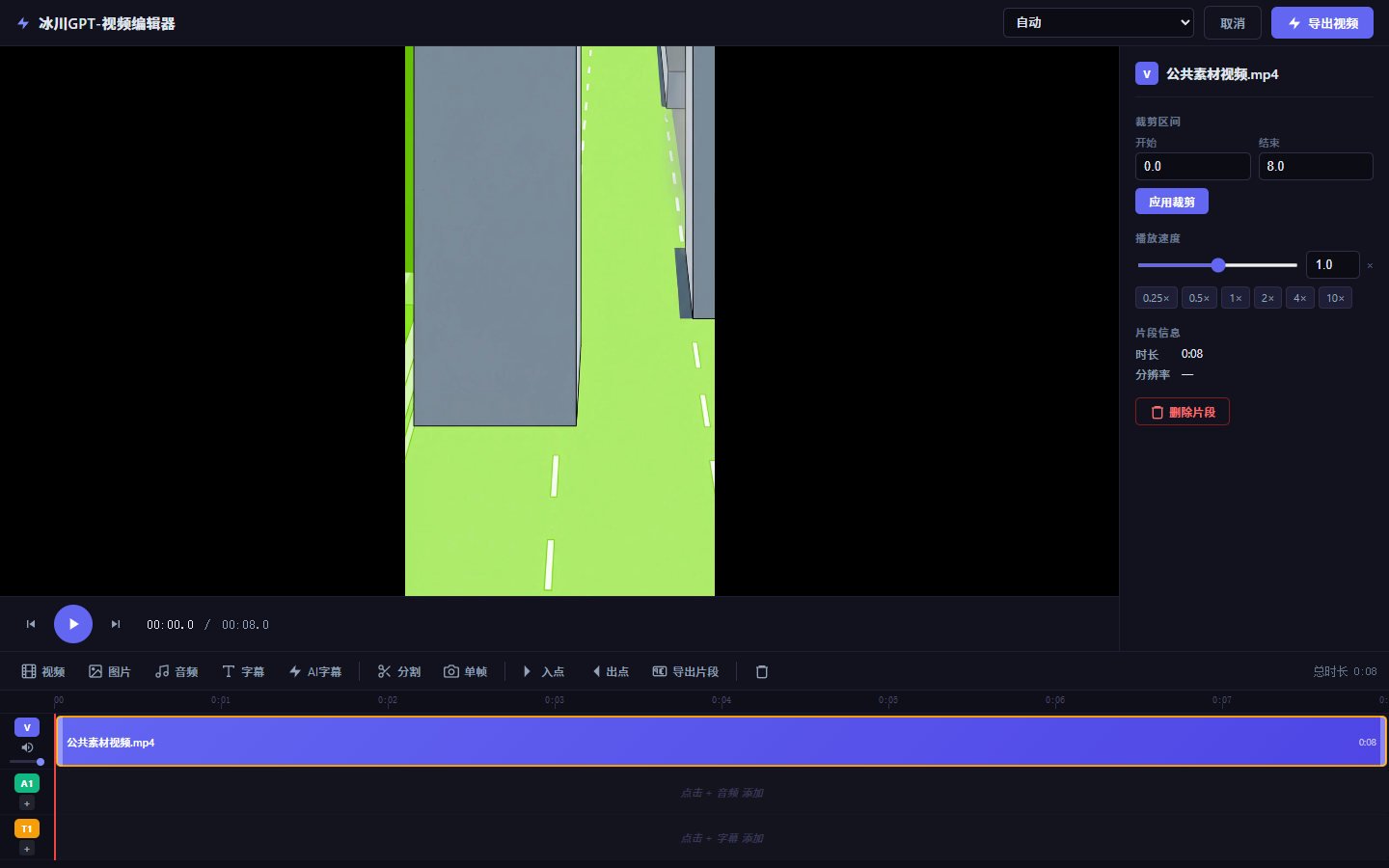
视频编辑器:左侧预览区 + 右侧属性面板 + 底部时间线 + 顶部工具栏
11.1 时间线剪辑
| 操作 | 说明 |
|---|---|
| 添加片段 | 点击「+ 添加视频」上传本地视频,或从素材中心拖入 |
| 选中片段 | 点击时间线上的片段,右侧面板显示属性 |
| 修剪头尾 | 拖动片段左/右边缘,调整 trimStart / trimEnd |
| 分割 | 把播放头移到目标位置 → 点击「✂️ 分割」,片段拆分为两段 |
| 删除片段 | 选中片段后点击删除按钮,或按 Delete 键 |
| 调整顺序 | 拖拽时间线上的片段左右移动,改变播放顺序 |
| 单帧截图 | 播放到目标帧 → 点击「📷 截帧」,弹窗可下载/保存素材/追加到轨道 |
时间线标尺会自动根据总时长调整刻度。入点/出点的橙色高亮区间在时间线上实时显示。
11.2 变速
选中视频片段后,右侧属性面板可调整播放速度(0.1x ~ 10x):
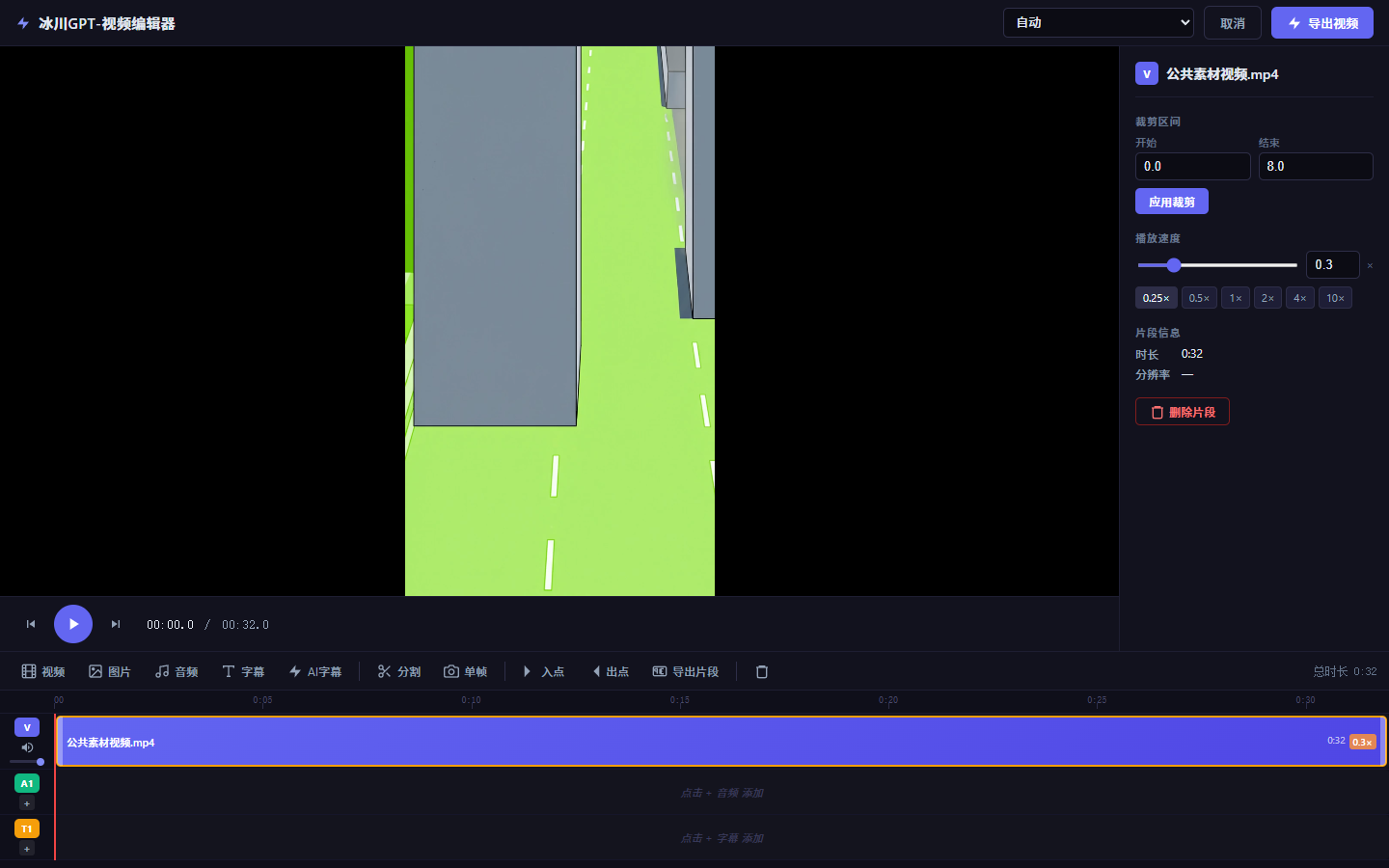
变速示例:点击 0.25× 后片段时长 0:08 → 0:32,时间线标签变为橙色「0.3×」
| 操作 | 说明 |
|---|---|
| 预设速度 | 点击 0.25× / 0.5× / 1× / 2× / 4× / 10× 快速切换 |
| 精确输入 | 在数值框中直接输入速度(如 1.5) |
| 对数滑块 | 左侧慢动作区间更细腻,右侧快速区间可拉到 10× |
变速后片段在时间线上的宽度自动等比缩放(慢速变宽,快速变窄)。入点/出点同步等比缩放,保持相对位置不变。拼合导出时后端对每段单独做变速处理,支持任意组合。
变速标签会显示在片段右上角(如「2.0×」),方便一眼确认。播放预览时 playbackRate 实时跟随片段速度。
11.3 导出片段
使用入点/出点圈定要导出的区间,再点击「导出片段」生成文件。
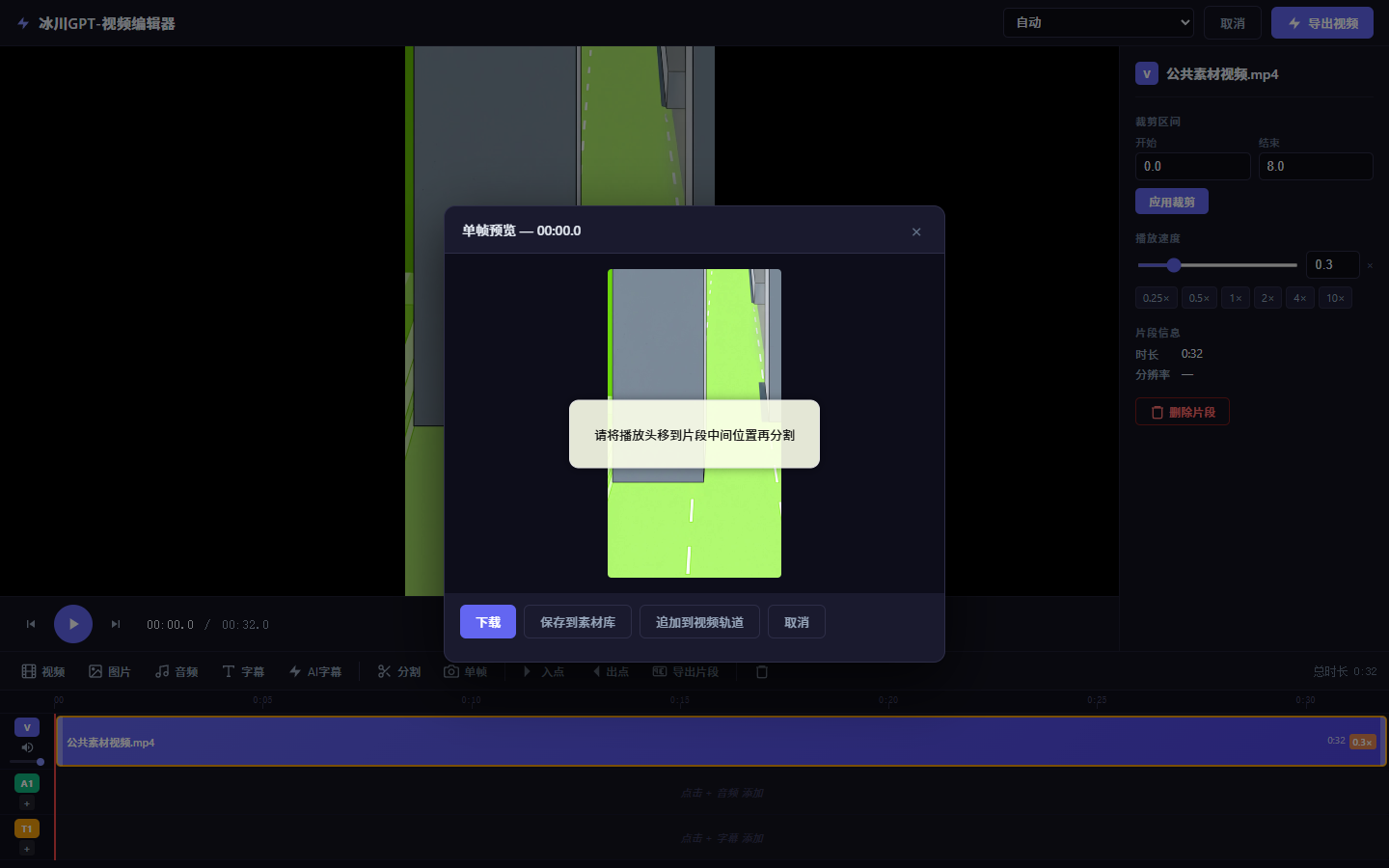
单帧预览弹窗:支持下载、保存到素材库、追加到视频轨道
设置入出点
- 把播放头移到区间起点 → 点击「入点」按钮(或按 I)
- 把播放头移到区间终点 → 点击「出点」按钮(或按 O)
- 时间线橙色区域即为选定的导出范围
导出设置
| 选项 | 说明 |
|---|---|
| 格式 | MP4(体积小,通用)或 GIF(可循环播放,适合表情包/动图) |
| 帧率 | GIF 模式下可选 10/15/20/25 fps |
| 分辨率 | 原始分辨率 / 720p / 480p / 360p |
点击「开始导出」后系统调用后端 ffmpeg 处理,完成后可直接下载或保存到素材库。
导出弹窗顶部有循环播放预览,以选定区间和对应片段速度预览实际效果,确认无误再导出。
入点/出点设置后时间线橙色高亮显示导出区间
GIF 导出采用两步调色板生成,颜色更鲜艳,文件通常比同分辨率 MP4 大。若只需要分享动图,推荐降低帧率(10-15fps)和分辨率(360p-480p)以控制文件大小。
12. 消息中心
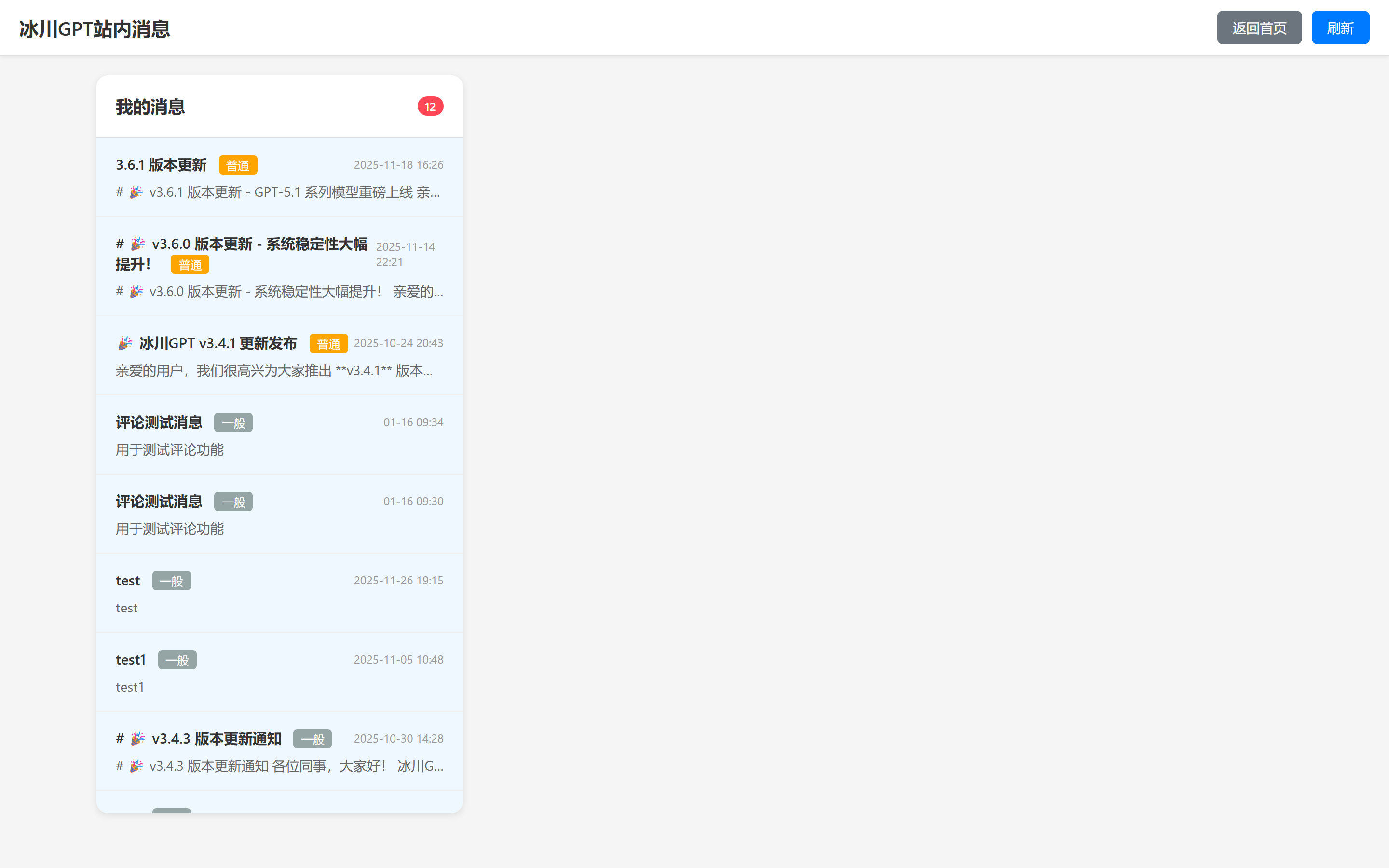
站内消息列表
查看系统更新公告、新功能通知。支持筛选已读/未读、点赞和评论。打开消息中心
13. 分享功能
- 分享对话:顶部「分享聊天」按钮 → 生成链接
- 分享智能体:右键智能体 → 分享
- 分享消息:悬停消息 → 点击分享按钮
14. 高级技巧
14.1 提示词写作指南
好的提示词是高质量 AI 输出的关键。以下是从官方文档和实践中总结的系统化指南:
基础法则
| 法则 | 说明 | 示例 |
|---|---|---|
| 明确角色 | 告诉 AI 它是谁 | 「你是有10年经验的产品经理」 |
| 具体任务 | 说清楚要做什么 | 「帮我写Q2市场推广方案,含目标、策略、预算」 |
| 指定格式 | 明确输出结构 | 「用3个要点总结,每个不超50字」 |
| 提供示例 | 给 AI 参考样本 | 「参考这个风格:XX产品,让生活更美好」 |
| 拆分步骤 | 复杂任务分阶段 | 「先分析需求→再设计方案→最后写代码」 |
进阶技巧
| 技巧 | 适用场景 | 示例 |
|---|---|---|
| 思维链(CoT) | 推理、数学、逻辑 | 「让我们一步步思考。首先分析问题...」 |
| 自我一致性 | 需要可靠答案时 | 「请从三个不同角度分析,然后选择最合理的方案」 |
| 反向验证 | 代码/方案审查 | 「请找出这段代码中的潜在问题,然后给出修复建议」 |
| 角色扮演 | 创意、写作 | 「假设你是莎士比亚,用他的风格写一首诗」 |
| 约束强化 | 控制输出质量 | 「答案必须满足:1.准确 2.简洁 3.可操作」 |
**核心原则:**Claude 官方推荐的"提示词工程"最佳实践——Be clear, Be specific, Give examples, Let Claude think(清晰、具体、举例、让模型思考)。越是复杂的任务,越值得花时间写好提示词。
14.2 最佳实践
模型选择策略
| 场景 | 推荐模型 | 原因 |
|---|---|---|
| 日常问答 | GPT-5.4 Mini / Claude Haiku 4.5 | 快速、便宜,够用 |
| 编程开发 | Claude Sonnet 4.6 | 代码质量高,迭代友好 |
| 复杂推理 | Claude Opus 4.7 / DeepSeek V4 Pro | 深度思考,逻辑严密 |
| 中文创作 | Qwen3.6-Max / DeepSeek V4 Pro | 中文语感最佳 |
| 长文档分析 | Claude Sonnet 4.6 / Qwen-Long | 超长上下文,召回精度高 |
| 图片生成 | Wan2.7-Image / Wan2.7-Image Pro | 快速生成或 4K 高清,按需切换 |
| 视频生成 | HappyHorse 1.0 | 快速、无审核烦恼 |
效率提升技巧
- 善用快捷键:
Ctrl+K搜索会话,Ctrl+↑/↓浏览历史消息,Ctrl+V粘贴图片 - 智能体模板化:把高频使用的提示词创建为智能体(如周报助手、翻译官),一键复用
- 会话置顶:重要会话右键置顶,始终在手边
- 合理使用深度思考:只在复杂推理时开启,日常对话不开更省 Token
- 联网搜索按需开启:查最新信息时开,写创意内容时关(AI 更有创造力)
- 素材素材中心:AI 生成的所有内容自动保存,随时回顾和复用
Claude Code 使用建议
- 选择合适的模型:日常编码用 Sonnet 4.6,大型重构用 Opus 4.7,快速迭代用 DeepSeek V4 Flash
- 利用 [1M] 模型:标注 [1M] 的模型支持百万级上下文,适合分析大型代码库
- 缓存自动生效:同一会话多轮对话自动享受缓存优惠,无需手动配置
- 工具调用:GPT-5.5 等模型现已支持完整的工具调用功能(function calling)
**省 Token 小技巧:**开启新会话时 AI 会从头读取全部历史。如果话题跳转较大,建议新建会话以节省上下文。定期清理不用的旧会话可以让侧边栏更清爽。
15. 开放API (OpenAPI)
13.1 简介
冰川GPT 提供 OpenAI 兼容的开放API,供公司内部所有 AI 应用场景统一调用。无需对接多家 AI 厂商,只需一个 API 地址 + 一个密钥,即可访问平台上 50+ 款大模型的能力。
**核心价值:**统一入口、统一计费、统一管理。各团队不需要各自申请和维护 AI 厂商的 API Key,直接使用冰川GPT 的开放API 即可。
13.2 接口列表
LLM 聊天
| 端点 | 方法 | 说明 |
|---|---|---|
/v1/chat/completions |
POST | 聊天补全(支持流式/非流式) |
/v1/models |
GET | 列出所有可用的大语言模型 |
图片生成
| 端点 | 方法 | 说明 |
|---|---|---|
/v1/images/generations |
POST | 图片生成(文生图) |
/v1/imagesmodels |
GET | 列出可用的图片生成模型 |
视频生成
| 端点 | 方法 | 说明 |
|---|---|---|
/v1/videos |
POST | 提交视频生成任务 |
/v1/videos/{video_id} |
GET | 查询视频生成进度 |
/v1/videos/{video_id}/content |
GET | 下载生成的视频 |
Claude / Gemini 兼容
| 端点 | 方法 | 说明 |
|---|---|---|
/v1/messages |
POST | Anthropic Claude 兼容接口 |
/v1beta/models/{model}:{action} |
POST | Google Gemini 兼容接口 |
Embeddings
| 端点 | 方法 | 说明 |
|---|---|---|
/openai/v1/embeddings |
POST | 文本向量化(用于 RAG、知识库等场景) |
完整的 API 文档请查看:/openapi.json(OpenAPI 3.0 规范)
13.3 应用场景
| 场景 | 工具 | 说明 |
|---|---|---|
| AI 编程 | Claude Code、Kilo Code、Open Code 等 | 配置 Base URL 和 API Key,用公司模型写代码 |
| AI 美术 | ComfyUI | 通过 API 调用图片/视频生成模型 |
| AI 工作流 | Dify | 在 Dify 中配置自定义模型供应商 |
| AI 客户端 | CherryStudio、OpenClaw 等 | 设置 OpenAI 兼容端点即可使用 |
| 自定义开发 | Python / Node.js / cURL | 使用 OpenAI SDK 直接调用 |
13.4 快速接入
认证方式
所有接口通过 API Key 认证,支持以下方式(任选其一):
| 方式 | 格式 |
|---|---|
| Authorization 头(推荐) | Authorization: Bearer sk-xxx |
| X-Api-Key 头 | X-Api-Key: sk-xxx |
| URL 参数 | ?key=sk-xxx |
Python 示例(使用 OpenAI SDK)
from openai import OpenAI

client = OpenAI(
 api_key="sk-xxx", # 在开放平台自助创建
 base_url="https://你的域名" # 冰川GPT 地址
)

response = client.chat.completions.create(
 model="gpt-5.4-mini",
 messages=[{"role": "user", "content": "你好"}]
)
print(response.choices[0].message.content)
AI 编程工具配置(Claude Code / Kilo Code / Open Code 等)
Base URL: https://你的冰川GPT域名
API Key: sk-xxx(在开放平台自助创建)
Model: 选择需要的模型(如 claude-sonnet-4-6, gpt-5.4 等)
Claude Code 专用配置(环境变量):
ANTHROPIC_API_URL=https://你的冰川GPT域名
ANTHROPIC_API_KEY=sk-xxx
⚠️ API 行为重要变更(v5.8)
- 未知模型返回 404:使用未在系统中配置的模型名调用 API 将返回
404 model_not_found(之前会静默 fallback 到默认模型),请确认客户端传参正确 - /v1/models 智能过滤:Claude 客户端(User-Agent 含 "Claude")访问时只返回 Anhropic 兼容模型列表,支持
?limit=N参数控制数量
**如何获取 API Key?**现在可以在开放平台自助创建(见 13.5 节),也可联系管理员申请。每个密钥支持配额控制和有效期设置。
13.5 开放平台(自助管理)
v5.4.6 推出全新的 API 开放平台,公司员工可以自助创建和管理 API Key,无需联系管理员。
入口:设置菜单 ⚙️ → 开放平台,或直接访问 /open-platform
打开开放平台
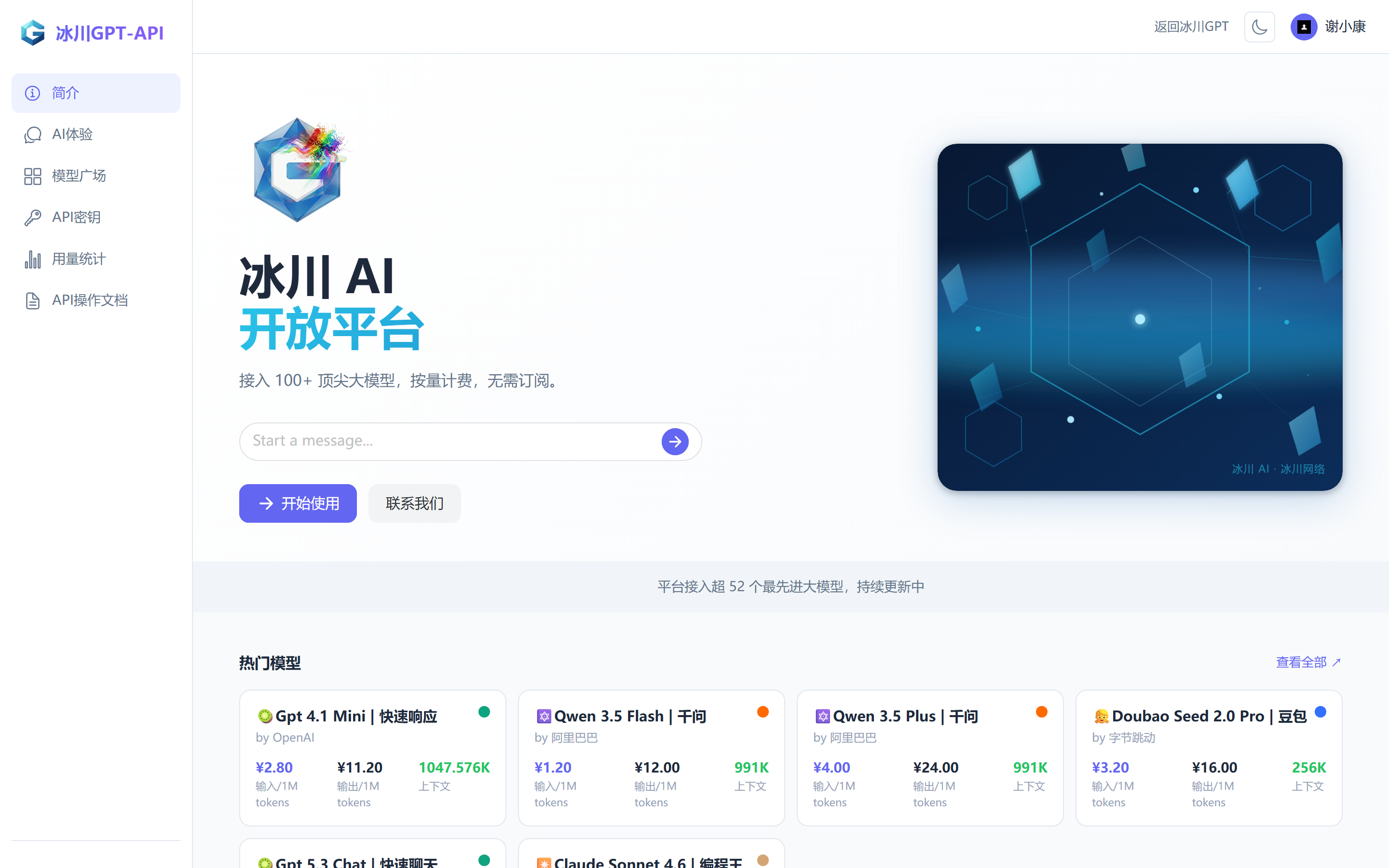
开放平台首页:模型广场、定价信息、快速入口
平台功能
| 页面 | 功能 |
|---|---|
| 简介 | 平台概览、热门模型定价、快速开始 |
| AI 体验 | 不用写代码直接试模型,流式输出+多模型切换(v5.4.7 新增) |
| 模型广场 | 浏览所有可用模型,查看定价和上下文长度 |
| API 密钥 | 创建、管理、禁用、删除密钥 |
| 用量统计 | 调用次数、Token 消耗、费用明细、趋势图(v5.4.9 新增) |
| API 操作文档 | 接口说明和调用示例 |
用量统计(v5.4.9 新增)
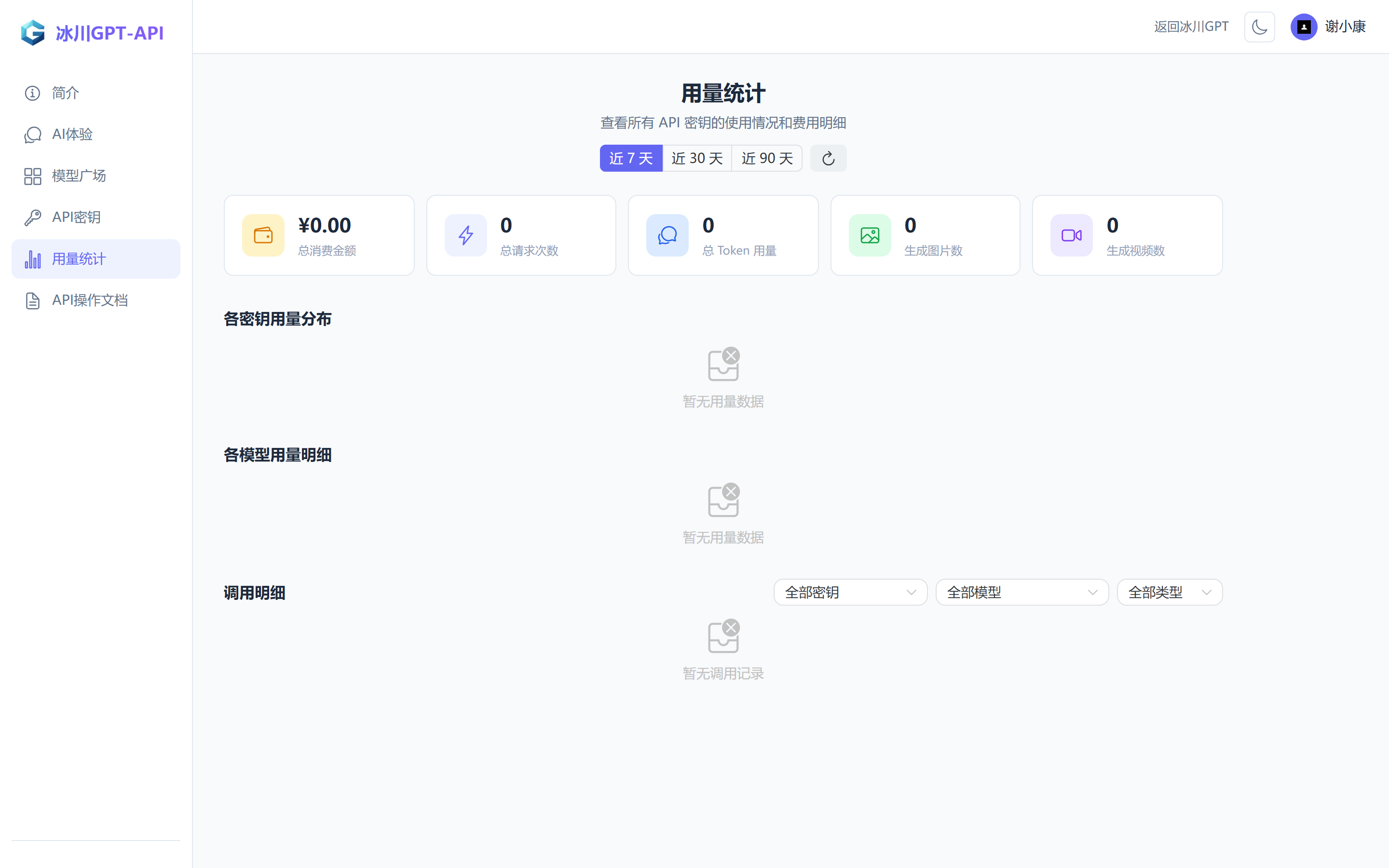
用量统计:总览面板 + 每日趋势图 + 密钥/模型分布 + 调用明细 - **总览面板** — 总消费、请求次数、Token 用量、生成图片/视频数 - **分类金额卡片** — 文字/图片/视频三类费用独立显示,点击可按类型过滤明细(v5.4.22 新增) - **日期区间选择** — 支持自定义日期范围查询(v5.4.22 新增) - **每日消费趋势** — 柱状图展示每日花费,点击柱子可过滤当天明细 - **密钥/模型分布** — 各密钥和模型的调用量、费用占比 - **调用明细** — 逐条查看每次调用的时间、密钥、模型、Token 分项(输入/输出/缓存创建/缓存命中)、费用,支持按密钥/模型/类型筛选 - **冰川GPT终端** — 直接使用冰川GPT的用量也统计在内
支持 7/30/90 天维度切换及自定义日期区间。点击趋势图柱子或密钥名称可快速过滤明细。
13.6 API Key 自助管理
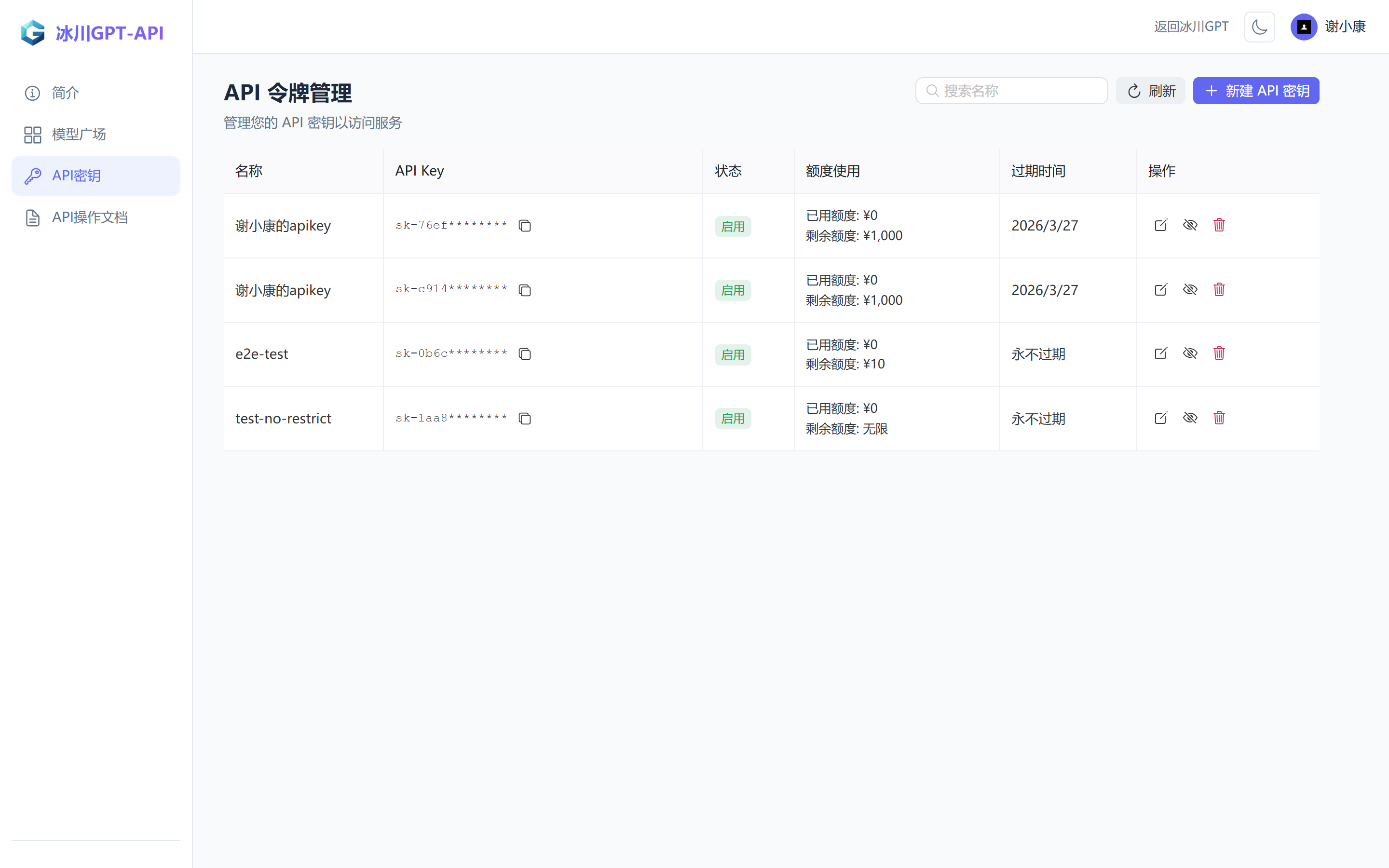
API 令牌管理界面:查看密钥状态、额度和有效期
创建 API Key
- 打开开放平台 → 点击左侧「API 密钥」
- 点击右上角「+ 新建 API 密钥」
- 填写名称,设置配额上限和过期时间(可选)
- 点击创建,立即复制完整密钥(密钥仅在创建时完整显示一次!)
管理操作
| 操作 | 说明 |
|---|---|
| 查看用量 | 实时查看调用次数、Token 消耗、费用明细 |
| 禁用 / 启用 | 临时停用密钥,不删除数据 |
| 编辑 | 修改名称、配额上限、过期时间 |
| 删除 | 永久删除密钥(不可恢复) |
**注意:**外部用户(公众人员)无法访问开放平台。密钥创建后仅显示一次完整内容,请务必妥善保存。每位用户最多创建 20 个密钥。
16. 常见问题
Q:模型那么多,我该选哪个?
A:日常聊天用 GPT-5.4 Mini 或 Claude Haiku 4.5;编程用 Claude Sonnet 4.6;复杂推理用 Claude Opus 4.7;中文写作用 Qwen3.6-Max 或 DeepSeek V4 Pro。详见 最佳实践。
Q:Claude Code 怎么配置使用冰川模型?
A:设置环境变量 ANTHROPIC_API_URL 和 ANTHROPIC_API_KEY 即可,详见 Claude Code 适配指南。
Q:视频生成选哪个模型好?
A:推荐 HappyHorse 1.0——生成快(~2分钟)、效果对标 Seedance 2.0、无严格审核。需要音频或视频延长选 Seedance 2.0。详见 视频模型对比表。
Q:AI 回复不准确怎么办?
A:1. 提供更多上下文 2. 切换更强模型 3. 开启深度思考 4. 开启联网搜索 5. 优化提示词(参考提示词指南)
Q:图片/视频生成失败?
A:1. 检查描述是否含敏感内容 2. 更换模型(Seedance审核严可换HappyHorse)3. 点击气泡下方的「AI诊断」按钮分析原因 4. 查看任务列表了解具体错误信息
Q:怎么克隆别人的智能体?
A:在智能体广场 / 右键菜单 / 详情抽屉中点击「克隆为我的智能体」即可一键复制。查看详情
Q:智能体会不会被别人误改?
A:不会。v5.8 已全面加固权限:他人无法编辑/删除你的智能体,知识库有独立权限隔离,云端同步自动过滤。查看详情
Q:会话记录会丢失吗?
A:先开启「会话同步」,再在「个性化 → 记忆」里点一次「恢复聊天记录」。去开启 / 恢复 如果是管理员帮你恢复的,刷新后仍看不到完整列表,也可以再点一次恢复按钮让本地索引重新同步。
Q:怎么让 AI 记住我的偏好?
A:开启记忆功能
Q:AI 太啰嗦?
A:开启「纯净模式」(设置 → 纯净模式)。
Q:能让 AI 主动聊天吗?
Q:多浏览器能同步吗?
Q:会话列表突然变少怎么办?
A:先到「个性化 → 记忆」检查会话同步是否打开,再点击「恢复聊天记录」。如果还是不完整,联系管理员用后台会话恢复工具检查云端数据。
Q:可以用手机访问吗?
A:可以,手机浏览器打开访问地址即可。
Q:无限画布和创作工坊有什么区别?
A:创作工坊是对话式交互,适合快速生成单张图/视频;无限画布是节点式工作流,适合多步骤、多素材组合的美术创作。查看详情
Q:视频编辑器支持哪些功能?
A:支持多片段时间线剪辑、修剪头尾、分割、变速(0.1x~10x)、单帧截图、入出点导出(MP4/GIF)。在创作工坊视频消息中点击「✂️ 编辑」进入。查看详情
Q:怎么获取 API Key?
A:打开设置菜单 → 开放平台,自助创建即可。查看详情
Q:页面显示异常怎么办?
A:建议使用 Chrome 浏览器访问。如果显示异常,按 Ctrl + F5 强制刷新。钉钉内置浏览器有时会缓存旧版本资源。
附录
A. 支持的 AI 厂商
| 厂商 | 代表模型 | 特点 |
|---|---|---|
| 🥝 OpenAI | GPT-5.4 系列 | 全能旗舰 |
| ✴️ Anthropic | Claude 4.6 / Opus 4.7 系列 | 超长上下文,推理强 |
| Gemini Pro/Flash | 多模态 | |
| 🔯 阿里巴巴 | Qwen-Max/Plus/Coder | 中文最强 |
| 🐋 DeepSeek | V3, R1 | 深度推理 |
| 🚀 xAI | Grok-4 系列 | 推理能力强 |
| 🐶 字节跳动 | 豆包 Seed 2.0 / Seedance 2.0 系列 | 视频生成强 |
| 🐴 阿里万相 | HappyHorse 1.0 / Wan2.7 系列 | 视频/图片生成 |
| 🧊 百度 | 文心 ERNIE | 中文优化 |
| 🌀 腾讯 | 混元 | 多模态 |
B. 支持的文件格式
| 类别 | 格式 |
|---|---|
| 图片 | JPG, PNG, GIF, WebP, SVG, BMP |
| 视频 | MP4, WebM, AVI, MOV, MKV |
| 音频 | MP3, WAV, OGG |
| 文档 | PDF, DOCX, PPTX, XLSX, TXT, MD, CSV |
| 思维导图 | XMind |
冰川GPT 用户手册 · 版本 {{ app_version }}
如有问题欢迎在冰川GPT 中直接提问,AI 助手会帮你解答