冰川GPT 用户手册
版本 v6.8.25.1 | 适用对象:公司全体员工
9. 素材管理
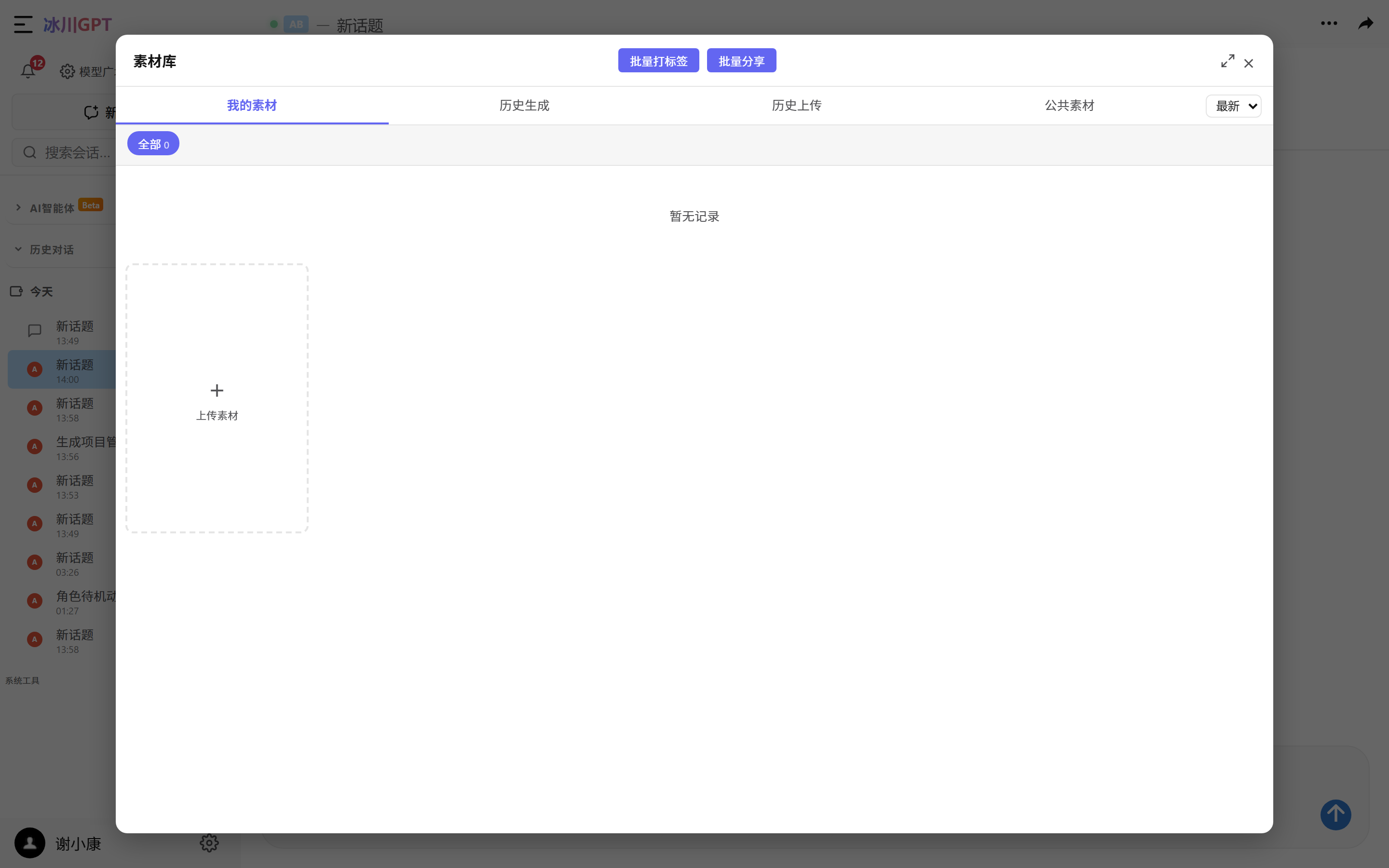
素材库:我的素材、历史生成、历史上传、公共素材
- 顶部上传按钮:素材库顶部新增上传入口,支持多文件同时上传(v5.4.22 新增)
- 音频卡片播放:音频素材卡片显示播放按钮,直接预览(v5.4.22 新增)
- AI 自动标签:上传后自动识别内容添加标签
- 图片分层:把一张图拆成多个透明图层 PNG,并可导出
.psd/.zip。程序化接入(API / MCP)的完整参数、轮询方式与计费口径见 第 15 章 → 「图片分层」 - 下载图片:在图片素材卡片或图片预览的操作区点击「下载」,可保存原图;下载失败时会显示提示。
- 批量选择:在「我的素材」「历史生成」「历史上传」点击顶部「批量选择」,底部出现唯一一条操作栏「已选 N 项|全选当前页|下载选中|删除选中|取消」。单点卡片、按住拖动连续框选、「全选当前页」都改的是同一份选择,卡片上的勾选数与「已选 N 项」始终一致。下载每批最多 50 项,打包为 ZIP;部分素材下载失败时,压缩包内会附失败清单。我的素材还支持批量打标签、批量分享,进入任一批量后顶部只留一个「退出批量」按钮
- 前后对比:在「批量选择」里正好选中两张图片,底部操作栏的「对比」就能点,新标签页打开滑动对比页:拖动分割线(或直接在图上滑动)看前后差别,也可以切到「左右并排」。先选中的那张算「前」。会话里的图片也能对比:点开大图,在第一张图上点工具栏的「对比」按钮,再翻到另一张图点一次即可。只支持图片,视频和音频不能对比
- 拖动选择:按住素材卡片并拖动可连续选中,没进批量时一拖即进入「批量选择」;普通单击会打开素材,不会弹出批量操作栏
- 选择何时清空:切换页签、点「取消」或「退出批量」、下载或删除完成后清空;改筛选或排序时,被筛掉的素材自动取消勾选
- 筛选:类型(全部 / 图片 / 视频 / 音频 / 3D)一行切换,比例、分辨率、时长用右侧下拉选择;「我的素材」的 3D 筛选始终显示,其余空类型按现有规则隐藏。
- 收藏历史 3D:在「历史生成」的 GLB 模型卡片点击「添加到我的素材」,保存完成后可在「我的素材 → 3D」查看。重复添加不会创建副本;保存失败时可重试。已有 3D 预览和下载入口继续使用。
- 公共素材:浏览同事分享的素材
- 停止后晚到的作品:你点停止后,已经提交的请求仍可能返回作品。保存成功的作品会出现在「历史生成」,同步出图也会补到原消息并通知;消息仍保留已停止。作品完成不代表已经扣费,赠送作品不收费,结算结果以用量记录为准。
- 历史记录云端化:历史生成/上传记录改为数据库存储,换设备不丢失(v5.5 新增)
- 生成历史显示提示词(v6.1.9 新增):悬停素材名称即可查看创作提示词,「ℹ 详情」弹窗展示完整提示词与所用模型
- 分享弹窗更省事(v6.5.9 优化):打开「分享到公共素材」不再自动 AI 打标签,右上角新增「🔗 复制链接」一键复制素材直链;需要标签时点「🤖 AI重新打标签」手动触发。素材名称默认取卡片标题/文件名,六个分类收进「更多分类(选填)」折叠区
- 音频也能 AI 打标签(v6.5.9 新增):音频素材先自动语音转写,再据转写内容与时长生成标签和名称(此前音频被当图片送模型,标签永远为空)
- 聊天里音频卡片的「🎨 使用」进音频槽(v6.5.9 修复):语音合成产物点调色板按钮会加进参考/驱动音频槽,不再错当图片加进图片槽
- 一键做同款(v6.5.13 修好视频):素材卡片或预览弹窗点「↻ 同款」,自动切到创作工坊并回填模型、提示词和参数,直接点生成即可复现;带提示词的公共素材同样支持
- 视频同款现在是完整的:生成方式(文生/首帧/首尾帧/参考生…)、分辨率、时长、比例、张数、直出与音画同步开关、以及当时用的参考图/视频/音频,全部一并还原。 v6.5.13 之前视频参数没有入库,点「同款」只会填个提示词,看起来像没反应
- 旧素材(v6.5.13 之前生成的)库里只有模型和提示词,点「同款」会明确提示「其余参数请确认后再生成」,不会静默给你一组错参数
- 剪辑类产物不提供同款:视频超分、视频编辑的成品是对一段已有视频做处理,没有可复现的「一组生成参数」,这类卡片上不显示「同款」按钮
- 「我的角色」页签(v6.5.21 新增):把一个角色的头像 + 形象图 + 声音打包成一份可复用的素材,做视频/生图时不用每次重新挑图挑声音
- 新建角色:起名字(AI 可给候选名)、写人设描述(AI 可帮你写),添加头像(仅用于卡片显示)与形象图(可标「人物 / 服装 / 道具 / 场景」类别),再添加 0~5 段声音(上传或来自素材库,第一段是主音色)
- 形象图才是真正被拿去生成的那批,头像只在卡片上显示:做短剧时每一镜都用形象图当参考,建议放 ≥3 张同一人不同角度;只有头像的话,跨镜人物不会一致
- 添加声音时请勾选「我有权使用此声音」,且只使用本人或已获授权的声音素材
- 用法一:在角色卡上点「使用」即可放进创作工坊;工坊未开启时会自动打开并切到视频「参考生成」模式,保留正文及已放素材
- 用法二:在输入框里写
@角色名,发送时会自动展开成对应的参考图与参考音频 - 参考图张数超过所用模型的上限时会自动改用一张合成好的拼合参考图顶上,不会报「参考图超限」
- 帧模式(首帧 / 尾帧 / 首尾帧)和对口型不支持放角色:帧模式会提示改用「参考生成」;对口型只收视频和音频,角色放不进去;动作模仿类方式可以放角色,但只带形象图、不带声音
- AI 可以一键帮你生成角色人设描述
- 通过 API 使用:开放 API 的 Key 勾选「素材角色」权限后,可用
/v1/characters管理角色,并在POST /v1/videos里传character_id直接引用(详见开放 API 文档 15.9.1);MCP 的list_characters等工具照旧可用,不需要这个权限
- 做短剧(v6.5.24 新增,可选配音与字幕):用一个角色的形象贴一段剧本,自动拆分镜、逐镜生视频再拼成一条成片
- 入口:素材中心的「做短剧」入口暂时关闭。角色素材仍可管理;视频创作请先打开创作工坊,再选择角色。独立短剧入口的后续位置待确定
- 四步:① 选角色(最多同时选 3 个,多选就是对手戏)→ ② 贴剧本(一段纯文本,对白或梗概都行,最多拆 8 镜)→ ③ 分镜表确认(每镜的画面描述、台词、时长都能改,也能加镜 / 删镜;60 秒无操作自动开跑,也可以勾选「以后不用给我看分镜」直接转全自动)→ ④ 逐镜生视频并自动拼接成片
- 点「生成短剧」前会分开提示三个数:预计消耗、预计耗时(3~5 分钟量级)、成片时长(比如约 40 秒)——「任务要跑多久」和「片子本身多长」是两回事,别看串了
- 整条链是十分钟量级的任务,生成过程中可以放心离开去做别的,完成或失败都会通知你,成片同时已经存进素材库
- 某一镜生成失败不影响其它镜:可以「重试这一步」,也可以「跳过它继续」——跳过的话用剩下的镜头拼成片;重复点重试不会重复扣费
- 成片会自动存入素材库,命名「短剧·剧本首句 8 字·N镜」,可按「短剧」筛选;每段单镜视频也会单独入库,不怕中间产物丢失
- 配音与字幕(第 3 步,可选):选一个音色(角色可绑定复刻音色)或跳过配音,再决定要不要字幕;两个开关都关就是无声版(成片卡片打「无声版」徽章),开了则逐镜配音、混音、按台词原文对齐并烧录字幕,成片带「有声版」徽章。配音或字幕某一步失败可以单独重试或跳过,跳过后仍会保留上一环的成片入库。
「我的素材」的同步
已同步过的「我的素材」以云端内容为准,其他浏览器留下的已删素材不会再次上传。云端从未保存过这份列表时,会保留本地旧素材并在下次保存时迁移上云;云端读取失败时保留本地展示,等连接恢复后再同步。新加入的素材在成功上传前暂存本地,请等保存完成后再关闭页面;本地尚未落盘或超过 24 小时才回来时,未上传的新条目可能丢失。已经回流到云端的历史残留需要再删除一次。