冰川GPT 用户手册
版本 v6.8.25.1 | 适用对象:公司全体员工
11. 视频编辑器
接口修正:智能构图可直接传图片 URL,按实际图片格式发送给模型;混音只设置音轨截取起点时保留起点后的全部音频,循环铺底使用截取后的时长。视频变速倍率统一为 0.1~10。
视频编辑器是内置的轻量级剪辑工具,支持多片段时间线编辑、变速、分割、单帧截图和片段导出。适合对 AI 生成视频做快速后处理。
视频超分 / 画质增强
需要提升视频分辨率与清晰度时(超分、去噪、去压缩毛刺、色彩与低光照增强、HDR、插帧),平台提供三个入口,底层同为腾讯云 MPS:
- 视频编辑器:顶部点击「画质增强」,对当前选中的视频片段打开增强面板。
- 创作工坊菜单 →「视频超分」(v6.3.0 新增):不用先进编辑器,直接在聊天界面选源(素材区里的视频 / 本地上传 / 素材库)后打开同一个面板。
- 对话里让 AI 做(v6.3.0 新增):直接说「把这个视频提到 4K」「这段视频糊了,帮我超分一下」,AI 会调用
tooling_enhance_video提交任务并轮询到出片,成片以视频卡片直接展示;MCP 客户端对应工具为enhance_video/get_video_enhance_task。
选择模板或增强策略后提交,任务在云端异步处理(约 1~5 分钟,取决于时长与档位)。
出片后怎么处理(v6.3.0 起两个入口统一):参数区自动收起、成片播放器放大,下方一排按钮可直接操作——
- 任何入口都有「存素材库」「下载」;点下载时会自动刷新临时地址并直接保存文件,结果面板打开超过 2 小时也无需重新增强;
- 创作工坊入口额外有「加入素材区」,把成片直接投进当前创作;
- 视频编辑器入口额外有「替换原片」「追加片段」,就地换掉当前片段或作为新片段接到时间线末尾。
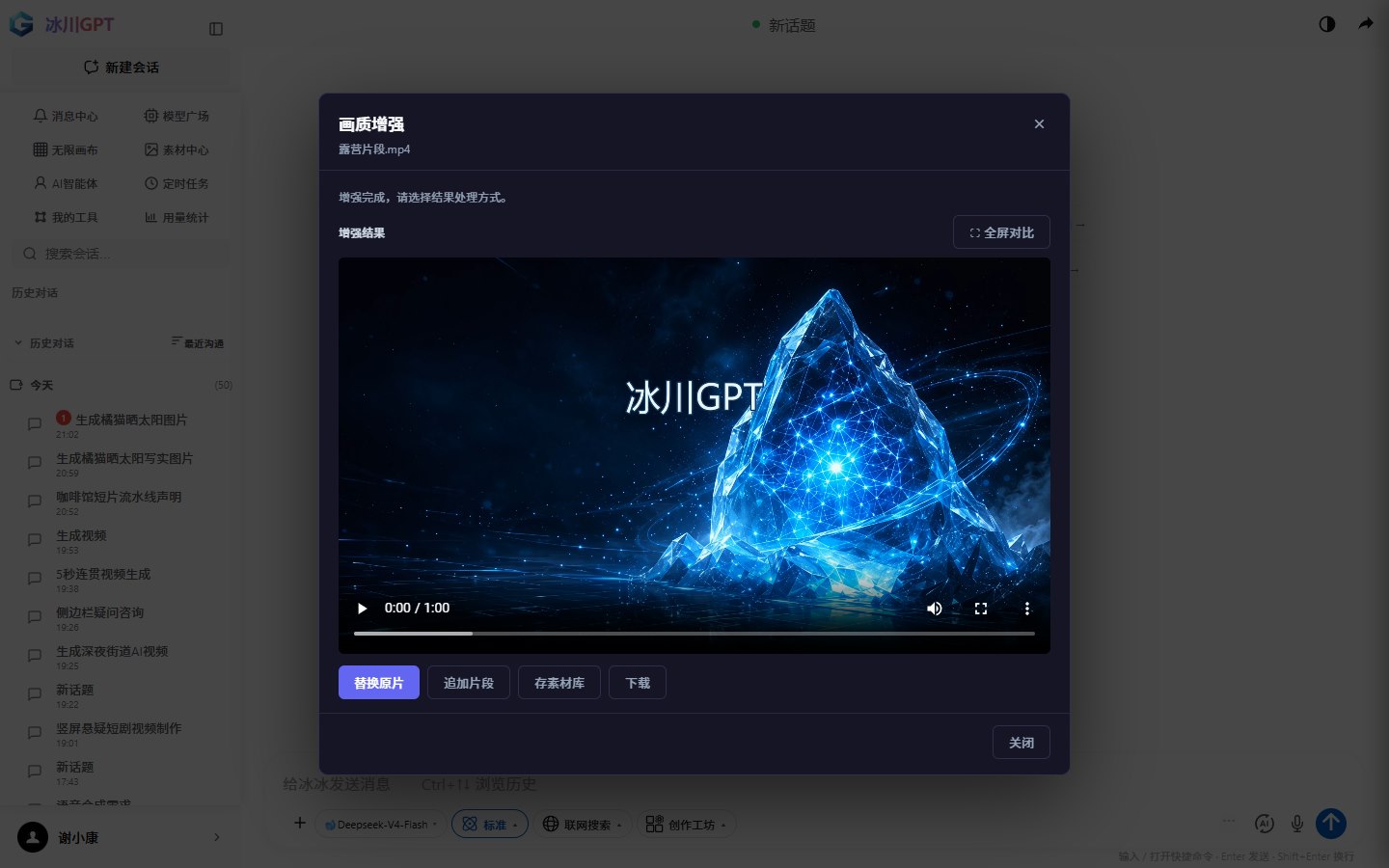
增强完成:参数区自动收起,成片播放器放大,下方一排按钮直接处理(图为视频编辑器入口)
全屏对比(v6.3.0 新增):点结果区右上「⛶ 全屏对比」,原片与成片叠放在一起,中间一根分割线——默认自动左右扫描帮你看出差异,按住可拖到任意位置细看(顶栏「▶ 自动扫描」随时恢复),空格暂停/播放,Esc 退出。左右角还会标出分辨率 / 码率 / 帧率,增强后确实更优的项打绿勾。
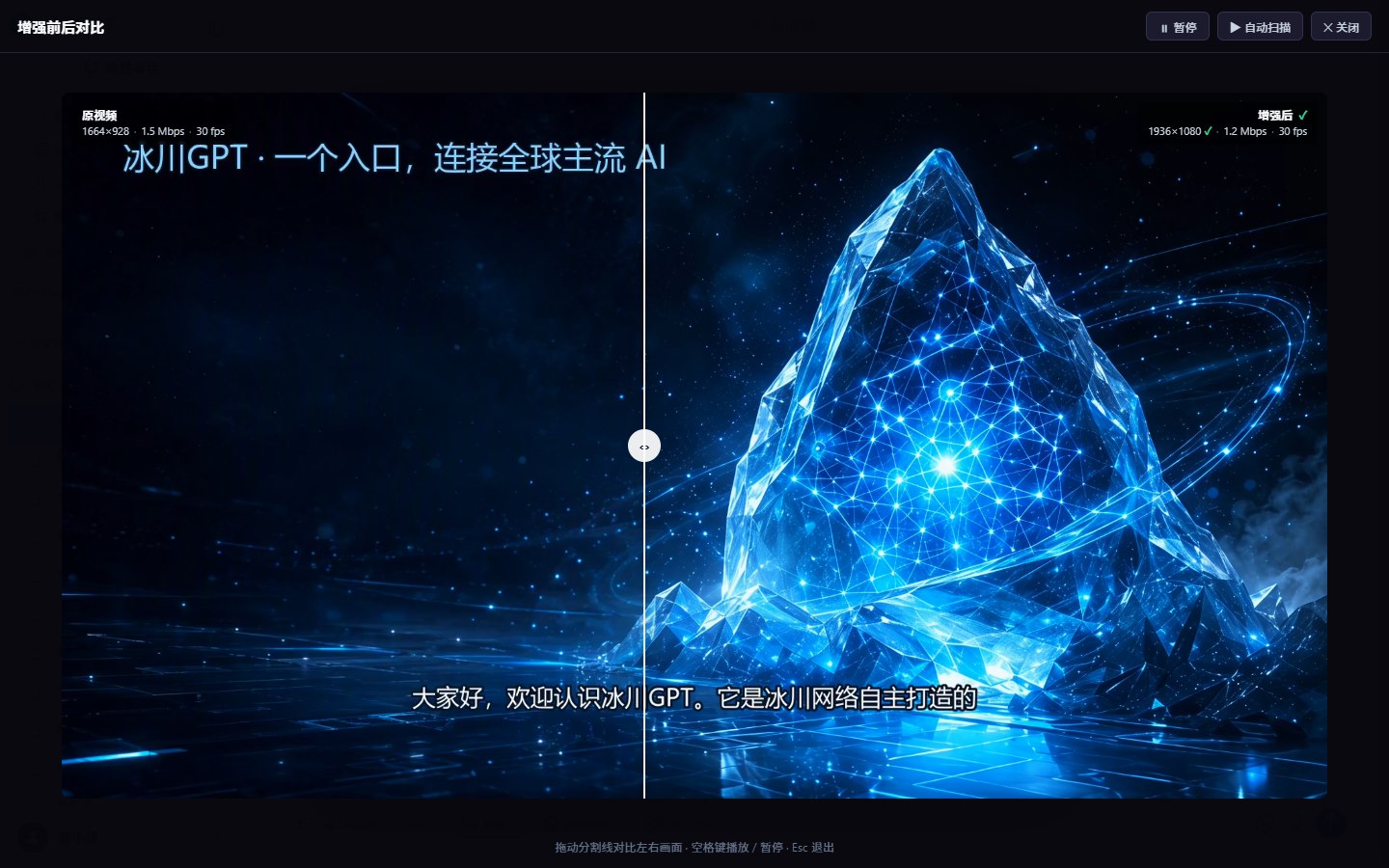
全屏对比:左原片右成片,拖动中间分割线看差异;左右角标出分辨率 / 码率 / 帧率,更优的项带绿勾
想把分辨率提到指定清晰度,用默认模板 +「超分目标」下拉:面板会先识别源视频清晰度,只列出可选的目标档,每项标好输出分辨率和每分钟价格(如横屏「2K(2560×1440)」、竖屏「2K(1440×2560)」,识别不到源尺寸时写「短边 1440」)——480P 源可选 720P / 1080P,720P 源可选 1080P / 2K / 4K,1080P 源可选 2K / 4K;成片按所选清晰度等比输出(横竖屏都不变形)。480P 源不提供 2K:超分只能把边长放大 2 倍,480P 再往上就是普通拉伸,想要 2K 可先超到 1080P 再超一次。想要大模型画质重建则选对应的大模型模板,大模型模板不能与超分目标或其他增强开关叠加。